
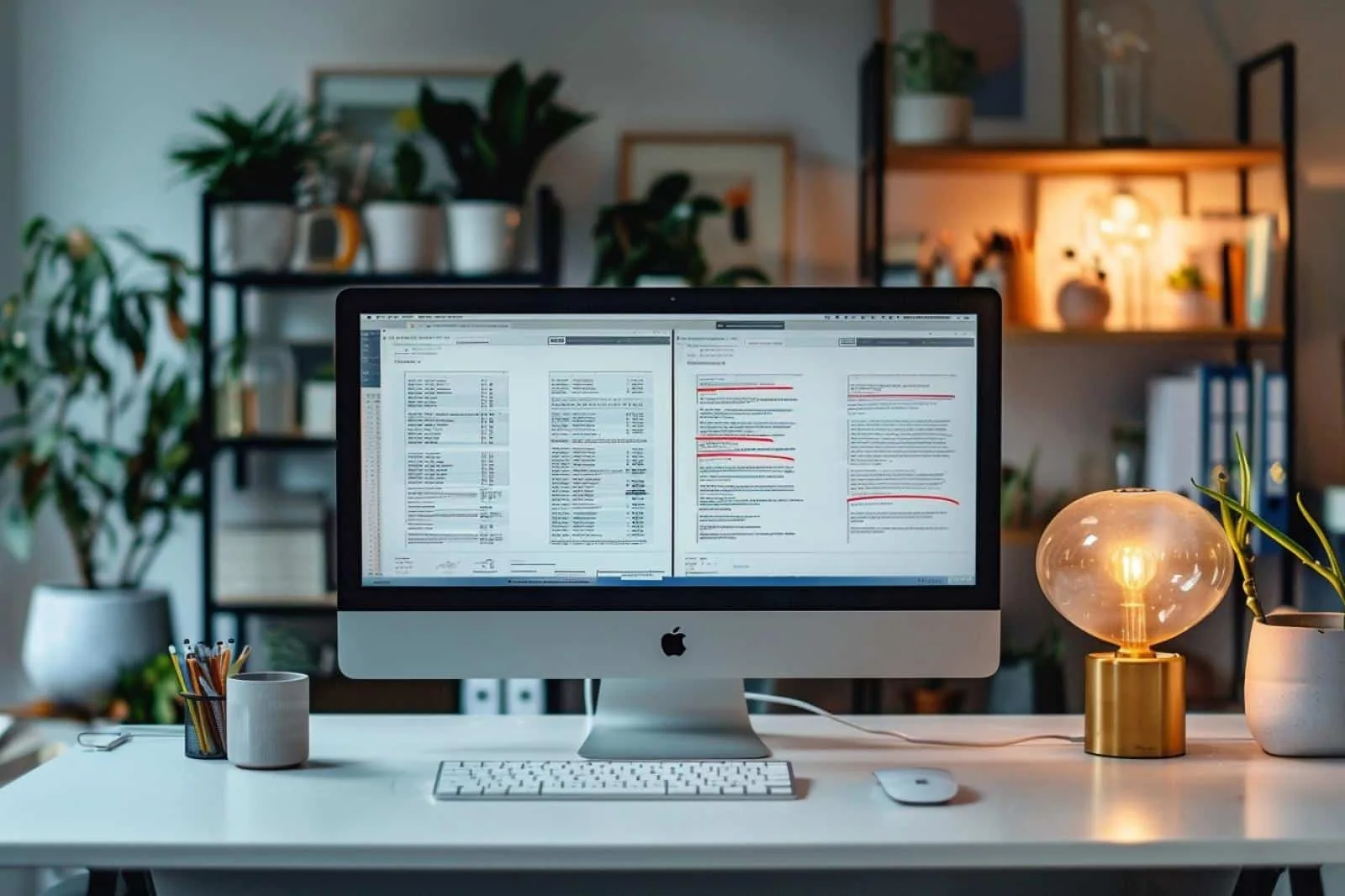
Une version de contrat envoyée par e-mail, un mémoire corrigé par votre directrice, une proposition commerciale retouchée par une collègue… Quand deux fichiers Word se ressemblent presque, les relire ligne à ligne est aussi fastidieux que risqué. Un mot supprimé, une date modifiée ou une phrase déplacée peuvent facilement passer inaperçus. La bonne nouvelle : Microsoft Word dispose d’un outil de comparaison très efficace pour visualiser précisément les ajouts, suppressions, déplacements, commentaires et, si vous le souhaitez, les changements de mise en forme.
Voici comment comparer deux documents Word pas à pas, comprendre ce que révèle réellement le rapport généré et éviter les faux écarts qui compliquent inutilement la relecture.
Comparer deux documents Word : à quoi cela sert exactement ?
Comparer deux documents consiste à demander à Word d’analyser un document original et un document révisé. Le logiciel crée alors un nouveau fichier de comparaison dans lequel les différences apparaissent sous forme de suivi des modifications. Vos deux fichiers de départ restent normalement intacts : c’est un point très rassurant lorsque vous travaillez sur une version contractuelle, administrative ou universitaire.
Cette fonction est particulièrement utile dans les situations suivantes :
- vérifier les corrections apportées à un CV, une lettre de motivation, un mémoire ou un manuscrit ;
- contrôler une nouvelle version de devis, de conditions générales ou de contrat ;
- repérer les changements entre deux procédures internes ;
- identifier ce qu’un client, une agence, une professeure ou une collaboratrice a modifié ;
- valider une version finale sans relire intégralement plusieurs dizaines de pages.
La comparaison ne dit pas si une modification est pertinente : elle vous montre, de façon structurée, qu’elle existe. La décision d’accepter ou de refuser le changement reste la vôtre.
Ne pas confondre Comparer et Combiner
Les deux commandes se trouvent généralement dans l’onglet Révision, mais elles ne répondent pas au même besoin. La confusion est fréquente, alors qu’elle peut changer complètement votre méthode de travail.
| Fonction | À utiliser quand… | Résultat obtenu |
|---|---|---|
| Comparer | Vous avez une ancienne version et une nouvelle version d’un même document. | Un document qui met en évidence toutes les différences entre les deux fichiers. |
| Combiner | Deux personnes ont annoté ou corrigé séparément la même version de base. | Un document qui rassemble les révisions des deux relecteurs. |
| Suivi des modifications | Vous intervenez encore dans un document partagé. | Les modifications sont enregistrées au fur et à mesure, directement dans le fichier. |
En pratique, utilisez Comparer pour vérifier ce qui a évolué entre deux versions successives. Utilisez Combiner lorsque vous recevez deux exemplaires corrigés en parallèle et souhaitez réunir les annotations sans les recopier à la main.
La méthode la plus fiable dans Word, étape par étape
La fonction complète est surtout proposée dans les versions de bureau de Word. L’intitulé exact peut varier légèrement selon votre version de Microsoft 365, Word pour Mac ou une édition plus ancienne, mais le chemin reste très proche.
- Faites une copie de sauvegarde des deux documents, surtout si vous travaillez sur un fichier important. Créez si possible un dossier dédié à la comparaison.
- Ouvrez Word. Il n’est pas indispensable d’ouvrir au préalable les deux fichiers, mais cela peut vous aider à vérifier que vous avez choisi les bonnes versions.
- Dans le ruban, ouvrez l’onglet Révision, puis le menu Comparer.
- Choisissez l’option Comparer, et non Combiner.
- Dans la fenêtre qui s’affiche, sélectionnez votre document original : il s’agit habituellement de la version la plus ancienne ou de la version validée.
- Sélectionnez ensuite le document révisé : c’est la version plus récente que vous souhaitez contrôler.
- Ajoutez, si nécessaire, un nom ou des initiales pour identifier l’autrice des modifications. Cette étiquette rend le rapport beaucoup plus lisible si plusieurs personnes interviennent.
- Ouvrez les paramètres avancés, représentés selon les versions par un bouton Plus, une flèche ou des options supplémentaires.
- Choisissez les éléments à comparer, puis lancez l’analyse avec OK ou Comparer.
Word ouvre alors généralement plusieurs zones : le document comparé au centre, un volet récapitulatif des révisions, ainsi que les versions source et révisée. Cette présentation peut sembler chargée au premier abord, mais elle est très pratique pour contrôler chaque écart sans naviguer sans cesse entre plusieurs fenêtres.
💡 Avant de cliquer sur Comparer
Vérifiez la date, le nom et le contenu des deux fichiers. Comparer deux versions très éloignées ou sélectionner les documents dans le mauvais ordre crée un rapport déroutant. Une nomenclature simple, par exemple Contrat_v1_2025-03-01.docx et Contrat_v2_client.docx, évite beaucoup d’erreurs.
Quels éléments Word peut-il repérer ?
La fenêtre d’options permet d’ajuster finement l’analyse. Selon la version du logiciel et le type de document, Word peut notamment comparer :
- les insertions et suppressions de texte ;
- les déplacements de paragraphes ou de phrases ;
- les changements de mise en forme, comme la police, les styles, les retraits et l’alignement ;
- les commentaires ;
- les modifications dans les en-têtes et pieds de page ;
- les notes de bas de page et notes de fin ;
- les tableaux ;
- les champs, listes, numérotations et éléments liés à la structure du document.
Pour une vérification juridique ou administrative, il est généralement prudent d’inclure le texte, les tableaux, les en-têtes, les pieds de page, les notes et les champs. Dans un document très mis en page, en revanche, comparer chaque détail de formatage peut faire apparaître une longue liste de différences peu utiles.
Faut-il inclure la mise en forme ?
Tout dépend de votre objectif. Si vous relisez une plaquette, un rapport destiné à l’impression ou un modèle de document, la mise en forme compte vraiment. Si vous voulez seulement contrôler la portée d’une clause ou les corrections apportées à un manuscrit, elle peut parasiter la lecture.
Inclure la mise en forme
- Utile pour contrôler une charte graphique ou un modèle Word.
- Repère les styles, titres, puces, marges et formats modifiés.
- Indispensable si la présentation fait partie du livrable.
Exclure la mise en forme
- Donne un rapport plus court et plus lisible.
- Permet de se concentrer sur le fond et les formulations.
- Évite que des changements de police ou d’espacement masquent une modification importante.
Une bonne stratégie consiste à réaliser deux comparaisons distinctes lorsqu’un document est sensible : une première centrée sur le texte, puis une seconde incluant la mise en forme. Vous séparerez ainsi le contrôle éditorial du contrôle de présentation.
Comment lire et valider le document comparé
Le fichier généré fonctionne comme un document avec suivi des modifications. Vous pourrez voir des passages barrés, des ajouts soulignés ou colorés, des bulles dans la marge et parfois des indications de déplacement. L’apparence dépend de vos préférences d’affichage : elle n’altère pas le contenu réel.
Pour relire sereinement :
- Commencez par parcourir le volet des révisions afin d’évaluer l’ampleur des écarts : nombre d’insertions, suppressions et changements de format.
- Choisissez un affichage qui vous convient, comme les marques simples ou toutes les marques. Les marques simples allègent visuellement le texte ; toutes les marques donnent le niveau de détail maximal.
- Utilisez les commandes Précédent et Suivant de l’onglet Révision pour avancer d’un changement à l’autre.
- Pour chaque modification, choisissez Accepter ou Refuser. Vous pouvez le faire une à une, ce qui est préférable pour un document engageant.
- Enregistrez le résultat sous un nouveau nom, par exemple Contrat_version_finale_validee.docx.
Évitez d’accepter toutes les modifications en bloc avant une vraie relecture. Cette commande est utile si les corrections proviennent d’une source parfaitement fiable et déjà validée, mais elle peut faire disparaître un changement problématique avec les autres.
⚠️ Une modification visible n’est pas toujours une modification de fond
Un copier-coller, un changement de style ou la transformation d’un paragraphe en liste peut générer de nombreux écarts. Lisez toujours la phrase dans son contexte. Pour un contrat, vérifiez aussi les dates, montants, annexes, coordonnées, définitions et renvois internes, même si le rapport semble anodin.
Les problèmes fréquents et leurs solutions
Le résultat affiche trop de différences
C’est le cas typique d’un document dont les styles ont été remplacés, dont les paragraphes ont été reformattés, ou qui a été copié depuis un PDF, un site web ou un autre logiciel. Recommencez la comparaison en décochant temporairement les options de mise en forme et les éléments secondaires. Vous pouvez aussi demander à la personne qui a retravaillé le fichier de repartir de la version Word source plutôt que d’un texte reconstitué.
Les deux fichiers ne sont pas vraiment comparables
Deux documents dont le contenu a été intégralement réorganisé, traduit ou réécrit peuvent produire un suivi des modifications difficile à exploiter. Dans ce cas, comparez chapitre par chapitre ou section par section. Pour une vérification de formulation précise, collez les extraits correspondants dans deux fichiers temporaires simples, sans images ni styles complexes, puis relancez l’outil.
Le document est en PDF, protégé ou numérisé
Word compare avant tout des documents éditables. Un PDF textuel peut parfois être ouvert puis converti dans Word, mais la conversion peut modifier les sauts de ligne, tableaux et polices. Pour un PDF scanné, une reconnaissance optique de caractères est nécessaire, avec un contrôle humain indispensable ensuite. Si le fichier est protégé par mot de passe ou soumis à des restrictions, vous aurez besoin de l’autorisation adéquate avant toute comparaison.
Les commentaires ou le nom de l’autrice sont confus
Avant de partager un document, vérifiez les métadonnées et le nom affiché dans les paramètres de Word. Selon les réglages, le document comparé peut reprendre le nom de l’utilisatrice du poste. Pour un envoi externe, inspectez également le fichier afin de supprimer les informations personnelles, commentaires masqués et historiques que vous ne souhaitez pas divulguer.
Word, Google Docs, outil en ligne : quelle solution choisir ?
La meilleure solution dépend moins du volume du document que de sa confidentialité, de sa complexité et de votre façon de collaborer. L’outil Word reste souvent le plus complet pour les fichiers DOCX, notamment lorsque les tableaux, notes, styles et commentaires doivent être contrôlés avec précision.
| Solution | Idéale pour | Points de vigilance | Budget indicatif |
|---|---|---|---|
| Comparer dans Word bureau | Contrats, rapports, mémoires, documents DOCX complexes. | Nécessite une version de bureau compatible et un peu de prise en main. | Fonction généralement incluse avec une licence Word ou un abonnement Microsoft 365 ; les offres individuelles varient souvent autour de quelques euros à une dizaine d’euros par mois, ou via une licence perpétuelle. |
| Historique des versions dans Google Docs | Documents créés et coédités en ligne au quotidien. | Moins adapté à la comparaison fine de deux DOCX indépendants et aux mises en page élaborées. | Souvent accessible gratuitement avec un compte personnel, selon l’espace de stockage et les usages. |
| Logiciel libre de traitement de texte | Besoins ponctuels et budget serré. | Compatibilité et rendu des DOCX complexes à contrôler soigneusement. | Généralement gratuit. |
| Comparateur en ligne | Texte court, non sensible, besoin très occasionnel. | Confidentialité, conservation des fichiers, limites de taille et qualité variable. | Gratuit avec limitations ou abonnement selon le service. |
Pour un document confidentiel, contrat, dossier médical, données RH, manuscrit non publié, stratégie commerciale, privilégiez un traitement local sur votre ordinateur ou un environnement professionnel validé par votre organisation. Téléverser un fichier sur un comparateur inconnu n’est pas un petit détail : vous perdez potentiellement la maîtrise de données privées ou stratégiques.
Les bonnes pratiques pour une comparaison vraiment propre
- Conservez une version de référence immuable : ne l’écrasez jamais avec une nouvelle version.
- Utilisez le format DOCX lorsque c’est possible. Les anciens formats et les conversions successives compliquent la lecture des écarts.
- Adoptez une règle de nommage avec date au format année-mois-jour, numéro de version et statut.
- Demandez le suivi des modifications dès le début d’une collaboration : comparer deux fichiers reste une excellente sécurité, mais le suivi en continu facilite la discussion.
- Ne validez pas dans la précipitation : pour les passages sensibles, lisez la version révisée sans marques après acceptation, afin de vérifier sa fluidité et sa cohérence globale.
- Archivez les étapes importantes dans un espace sécurisé. Vous pourrez justifier l’évolution du document si une question survient plus tard.
🌿 Le réflexe qui change tout
Après avoir accepté ou refusé les modifications, basculez l’affichage sur une version sans marques et relisez le document comme si vous le découvriez. Cette dernière lecture révèle les phrases devenues bancales, les doubles espaces, les renvois cassés et les incohérences que la vue avec annotations peut masquer.
En résumé : une méthode simple, à condition de garder le contrôle
Pour comparer deux documents Word, ouvrez Révision > Comparer > Comparer, sélectionnez la version de référence puis la version modifiée, paramétrez les éléments utiles et laissez Word créer un troisième fichier de contrôle. Prenez ensuite le temps d’examiner chaque changement, surtout lorsque le document a une valeur juridique, financière, académique ou professionnelle. Avec une nomenclature claire, une comparaison centrée sur votre objectif et une dernière relecture sans marques, vous gagnerez du temps sans sacrifier la précision.