
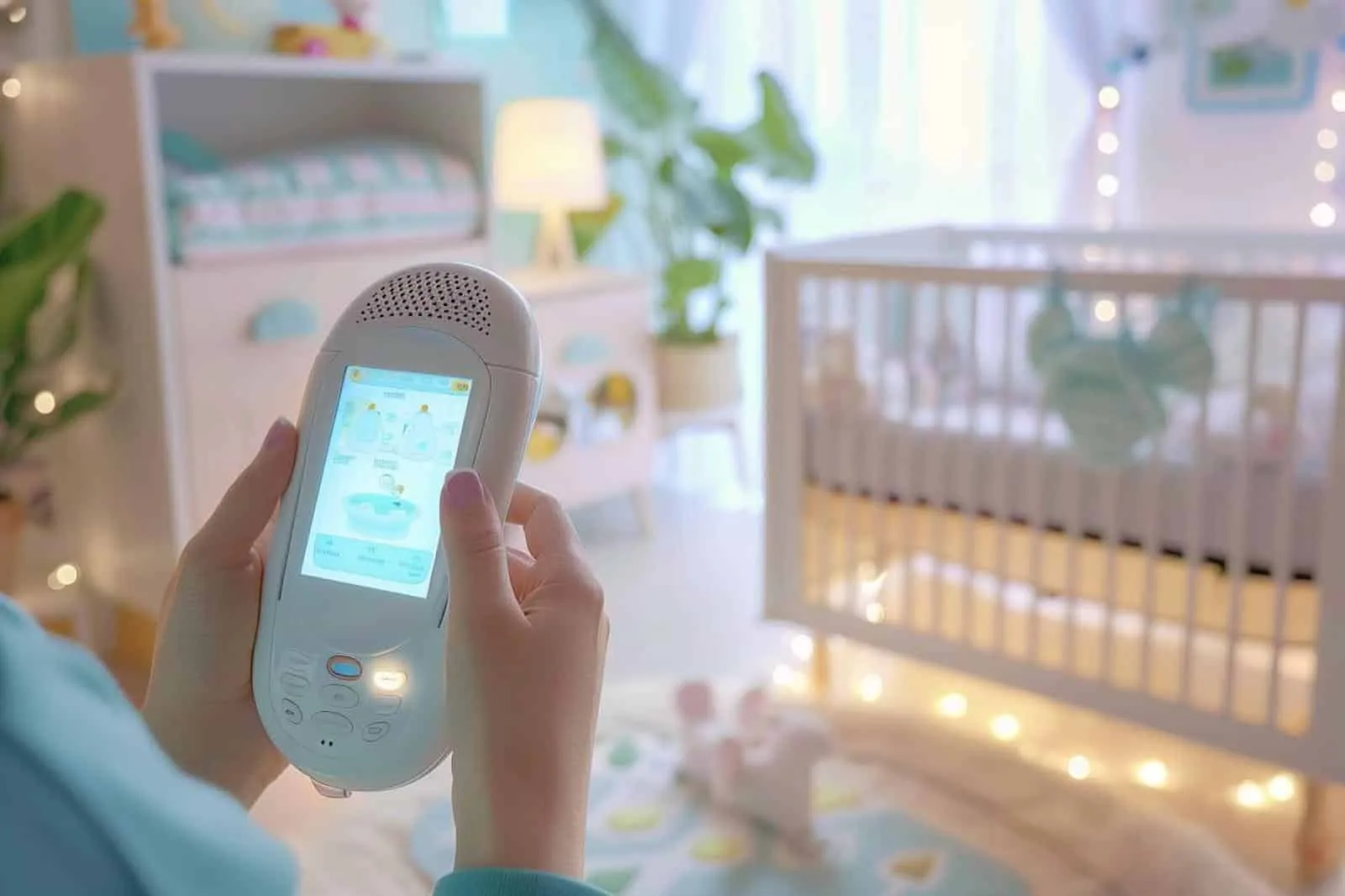
Un babyphone connecté qui ne se connecte plus, affiche une image figée ou cesse de vous envoyer des alertes peut être très stressant, surtout au moment du coucher. Heureusement, dans la majorité des cas, le problème ne vient pas d’une panne définitive : il s’agit d’un souci d’alimentation, de réseau Wi‑Fi, de paramétrage de l’application ou de compatibilité après une mise à jour. Voici une méthode simple, méthodique et rassurante pour dépanner votre babyphone connecté sans dérégler inutilement toute votre installation.
Comprendre ce qui peut tomber en panne
Un babyphone connecté est composé de plusieurs éléments qui doivent fonctionner ensemble : une caméra ou unité bébé, une connexion Internet (souvent le Wi‑Fi domestique), un routeur ou une box, une application mobile et votre téléphone ou tablette. Certains modèles proposent aussi une unité parent dédiée, une connexion Bluetooth, un enregistrement local sur carte mémoire ou une formule de stockage dans le cloud.
Cette chaîne explique pourquoi le message « appareil hors ligne » ne signifie pas forcément que la caméra est défectueuse. Le défaut peut se situer à n’importe quel maillon. Avant de modifier des réglages, observez donc le symptôme précis :
- la caméra ne s’allume pas ou s’éteint seule ;
- elle est allumée, mais l’application indique qu’elle est hors ligne ;
- l’image est noire, lente, floue ou figée ;
- le son est absent, haché ou produit un écho ;
- les notifications de pleurs ou de mouvements n’arrivent plus ;
- la caméra refuse l’appairage initial ou a disparu après un changement de box.
💡 Le réflexe qui évite bien des manipulations
Notez le voyant affiché par la caméra, le message exact dans l’application et le moment où la panne est apparue. Un voyant fixe, clignotant ou rouge n’a pas la même signification selon les modèles : le guide du fabricant reste la référence pour l’interpréter.
Le diagnostic express : procéder dans le bon ordre
Évitez de réinitialiser immédiatement l’appareil. La bonne stratégie consiste à tester d’abord les causes les plus simples et les moins invasives. Comptez quelques minutes et gardez votre téléphone près de vous.
- Vérifiez l’alimentation : prise murale, câble, adaptateur et éventuelle batterie. Testez avec la prise d’un autre appareil si nécessaire, sans utiliser un chargeur non compatible avec les caractéristiques électriques prévues.
- Contrôlez le voyant de la caméra et consultez sa signification dans la notice ou l’aide officielle.
- Testez votre Internet depuis le même téléphone : ouvrez une page ou lancez une vidéo en Wi‑Fi. Si la connexion est instable dans toute la maison, le babyphone n’est probablement pas seul en cause.
- Rapprochez provisoirement la caméra de la box ou de son point d’accès Wi‑Fi. Si elle se reconnecte, la couverture réseau est le problème à résoudre.
- Fermez puis rouvrez l’application, vérifiez qu’elle est à jour et reconnectez-vous à votre compte si besoin.
- Redémarrez la caméra, le routeur et le téléphone, dans cet ordre raisonné détaillé ci-dessous.
Un dépannage efficace consiste à isoler la cause, pas à changer tous les réglages à la fois. Après chaque action, vérifiez si l’image, le son ou les alertes sont revenus avant de passer à l’étape suivante.
Caméra hors ligne : résoudre les problèmes de Wi‑Fi et d’appairage
La perte de connexion est le souci le plus courant sur un modèle relié à une application. Elle survient souvent après un déménagement, un changement de box, une coupure électrique, une modification de mot de passe Wi‑Fi ou une mise à jour du réseau domestique.
Vérifier la fréquence et les réglages du réseau
De nombreux babyphones connectés fonctionnent uniquement sur le Wi‑Fi 2,4 GHz. Cette bande offre une portée généralement meilleure à travers les cloisons que le 5 GHz, mais elle est aussi plus encombrée. Or, les box récentes peuvent réunir les deux bandes sous un seul nom de réseau, ce qui perturbe parfois l’installation.
Consultez les prérequis du fabricant avant toute modification. Si l’appareil ne reconnaît pas votre réseau, vous pouvez, si votre box le permet, créer temporairement un nom distinct pour le réseau 2,4 GHz pendant l’appairage. Reconnectez ensuite votre téléphone au même réseau 2,4 GHz le temps de l’installation. Ne désactivez pas durablement les protections de votre Wi‑Fi et ne choisissez jamais un mot de passe faible pour « simplifier » le dépannage.
| Symptôme observé | Cause probable | Action à essayer |
|---|---|---|
| La caméra est hors ligne après un changement de box | Ancien nom de réseau ou ancien mot de passe enregistré | Supprimez l’ancien Wi‑Fi dans l’application, puis relancez l’appairage avec le nouveau réseau. |
| Le réseau n’apparaît pas dans l’application | Caméra limitée au 2,4 GHz ou téléphone sur une autre bande | Vérifiez la compatibilité, activez/identifiez le 2,4 GHz et approchez-vous de la box. |
| Connexion intermittente | Signal faible, interférences ou réseau saturé | Déplacez la caméra, réduisez les obstacles et envisagez un répéteur ou un point d’accès. |
| L’appairage échoue systématiquement | Mot de passe erroné, autorisation refusée ou réglage réseau incompatible | Contrôlez le mot de passe, les autorisations de l’appli et les prérequis de sécurité indiqués par le fabricant. |
| La caméra se déconnecte après quelques minutes | Alimentation instable ou coupure automatique de la prise | Testez une autre prise et le câble d’origine ; désactivez les programmations de prise intelligente. |
Faire un vrai redémarrage, pas seulement fermer l’application
Un redémarrage complet efface les dysfonctionnements temporaires de la connexion. Éteignez ou débranchez la caméra pendant une trentaine de secondes. Redémarrez ensuite la box Internet et attendez que sa connexion soit complètement rétablie. Rallumez la caméra, patientez quelques minutes, puis relancez l’application sur votre téléphone.
Si vous possédez un répéteur Wi‑Fi, un système mesh ou des prises CPL, vérifiez également leur état. Une caméra peut se connecter à un point trop éloigné ou basculer d’un relais à l’autre de façon instable. Dans une grande maison, un bon maillage Wi‑Fi est souvent plus utile qu’un changement de babyphone.
Redémarrage simple : à privilégier d’abord
- Conserve les appareils liés et vos préférences.
- Règle les blocages temporaires du Wi‑Fi ou de l’application.
- Rapide et sans conséquence sur vos enregistrements locaux, dans la plupart des cas.
Réinitialisation d’usine : seulement en dernier recours
- Supprime souvent le Wi‑Fi, les comptes associés et les réglages.
- Oblige à reprendre l’installation depuis le début.
- Peut effacer certains contenus non sauvegardés selon le modèle.
Image, vision nocturne et son : les pannes les plus fréquentes
Image noire, figée ou de mauvaise qualité
Une image noire n’est pas toujours une panne de caméra. Vérifiez d’abord si le cache de confidentialité est fermé, si l’objectif est propre et si le mode vision nocturne est actif. Dans une pièce sombre, les LED infrarouges peuvent produire une image en noir et blanc : c’est normal. En revanche, une image qui clignote, reste noire ou se fige peut signaler un réseau trop faible, une application qui manque de ressources ou une caméra en surchauffe.
- Nettoyez délicatement l’objectif avec un chiffon microfibre sec et propre.
- Éloignez la caméra des sources de chaleur, de la lumière directe et des surfaces très réfléchissantes.
- Fermez les applications gourmandes sur le téléphone et testez l’affichage en Wi‑Fi puis, si votre forfait le permet, en données mobiles.
- Si l’image est fluide en données mobiles mais mauvaise à domicile, cherchez du côté du Wi‑Fi local.
- Réduisez la qualité vidéo dans l’application si cette option existe : une résolution moins élevée peut stabiliser le flux sur un réseau limité.
Pas de son, son très faible ou effet Larsen
Commencez par vérifier les volumes à trois niveaux : celui du téléphone, celui de l’application et, lorsque le modèle en dispose, celui de la caméra ou de l’unité parent. Désactivez aussi le mode silencieux, le mode Concentration ou Ne pas déranger si vous attendez des alertes sonores.
Un écho aigu, appelé effet Larsen, se produit lorsque le microphone de la caméra capte le son diffusé par votre téléphone ou par l’unité parent. Éloignez les deux appareils, baissez le volume et évitez d’activer simultanément l’écoute sur plusieurs téléphones dans la même pièce. Le micro bidirectionnel doit servir à parler à votre bébé à distance, pas à laisser deux appareils se répondre.
Pourquoi les notifications ne s’affichent plus
Un flux vidéo qui fonctionne mais sans alerte de mouvement, de bruit ou de température est souvent lié au téléphone plutôt qu’à la caméra. Les systèmes iOS et Android limitent les applications en arrière-plan pour préserver la batterie ; une autorisation retirée après une mise à jour peut donc suffire à interrompre les notifications.
Dans les réglages de votre téléphone, vérifiez que les notifications de l’application sont autorisées, avec sons et alertes sur écran verrouillé si vous le souhaitez. Dans l’application elle-même, contrôlez les seuils de détection, les horaires de silence, les zones d’activité et les profils de sensibilité. Une sensibilité réglée trop basse peut ignorer les petits sons ; trop haute, elle multipliera les alertes causées par un ventilateur, un animal ou les changements de lumière.
Sur Android, autorisez l’application à fonctionner en arrière-plan lorsque le fabricant le recommande et évitez de l’ajouter aux applications mises en veille profonde. Sur iPhone, vérifiez notamment les modes de concentration, les réglages de notifications et l’actualisation en arrière-plan. Gardez toutefois à l’esprit qu’aucune notification push ne peut être garantie en cas de coupure d’Internet, de batterie vide ou de panne des serveurs du service.
⚠️ Une alerte ne remplace pas votre vigilance
Les fonctions de détection de pleurs, de mouvements, de respiration ou de température ont des limites techniques et ne constituent pas un dispositif médical. Respectez les consignes de couchage sécurisé, gardez les câbles hors de portée du lit et ne placez jamais une caméra ou son adaptateur dans le berceau.
Application, compte et mises à jour : les vérifications oubliées
Après avoir exclu un souci de réseau, intéressez-vous à l’application. Vérifiez qu’elle est bien mise à jour depuis la boutique officielle de votre téléphone. Une version ancienne peut ne plus communiquer correctement après une évolution du système d’exploitation. À l’inverse, si la panne est apparue juste après une mise à jour, forcez la fermeture de l’application, redémarrez le téléphone et consultez l’aide du fabricant pour identifier un incident connu.
Assurez-vous également d’être connectée au bon compte, particulièrement si le babyphone est partagé entre deux parents ou une personne qui garde l’enfant. Certains modèles limitent le nombre de connexions simultanées ou demandent que l’administrateur principal invite les autres utilisateurs. N’échangez jamais votre mot de passe : utilisez plutôt la fonction de partage de l’accès quand elle existe.
Enfin, vérifiez les autorisations : accès au réseau local, au microphone pour parler à travers la caméra, aux notifications et parfois à l’appareil photo lors de l’installation par QR code. Refuser l’une de ces autorisations peut empêcher une fonction précise sans bloquer toute l’application.
Réinitialiser le babyphone sans perdre patience
La réinitialisation d’usine est indiquée si la caméra reste introuvable malgré un réseau fonctionnel, si l’appairage bloque après tous les contrôles ou si vous donnez/vendez l’appareil. L’emplacement du bouton varie : il peut s’agir d’un bouton encastré à presser avec un outil fin, d’une combinaison de touches ou d’une commande dans l’application. Suivez exclusivement la procédure officielle de votre modèle.
Avant de la lancer, préparez le nom exact de votre réseau Wi‑Fi et son mot de passe, vérifiez que votre téléphone est connecté au bon réseau et, si vous utilisez une carte mémoire, renseignez-vous sur les conséquences éventuelles. Une fois réinitialisée, la caméra devra être retirée puis ajoutée à nouveau dans l’application. Changez aussi le mot de passe de votre compte si vous suspectez un accès non autorisé.
Sécuriser votre babyphone connecté après le dépannage
Remettre l’appareil en ligne est l’occasion d’adopter quelques bons réflexes. Installez les mises à jour du micrologiciel proposées par le fabricant, car elles peuvent corriger des bugs et des failles de sécurité. Utilisez un mot de passe de compte long, unique et difficile à deviner ; activez la double authentification si elle est disponible. Le mot de passe du Wi‑Fi doit lui aussi être robuste.
Évitez les réseaux Wi‑Fi publics pour consulter la caméra et désactivez l’accès à distance si vous ne l’utilisez jamais, à condition que votre modèle le permette. Pensez enfin à supprimer les utilisateurs qui n’ont plus besoin d’accéder au flux. Une caméra de chambre mérite un niveau d’attention particulier : la simplicité ne doit jamais se faire au détriment de votre intimité familiale.
Quand contacter le service client ou remplacer l’appareil ?
Contactez l’assistance du fabricant si la caméra ne s’allume sur aucune prise compatible, si elle chauffe anormalement, si un câble est abîmé, si le voyant signale une erreur persistante ou si elle ne détecte aucun réseau après réinitialisation. Préparez la référence du modèle, la version de l’application, le type de téléphone, le message d’erreur et les étapes déjà réalisées : votre dossier sera traité plus vite.
Pour un remplacement, les budgets varient fortement selon les fonctions : un modèle connecté simple se situe généralement dans une gamme de prix accessible, tandis qu’une caméra avec écran dédié, suivi avancé ou abonnement de stockage peut atteindre plusieurs centaines d’euros. Ne choisissez pas uniquement sur la résolution : privilégiez aussi la facilité d’installation, la stabilité de l’application, les mises à jour de sécurité, les options de partage et la disponibilité d’un support en français ou facilement joignable.
| Votre besoin | Option à envisager | Point de vigilance |
|---|---|---|
| Surveiller principalement à la maison, sans dépendre d’Internet | Babyphone vidéo avec unité parent dédiée | La portée réelle dépend de l’habitat et des murs. |
| Consulter la caméra à distance depuis le travail ou en déplacement | Babyphone connecté en Wi‑Fi | Nécessite une connexion stable et un compte bien sécurisé. |
| Améliorer une couverture Wi‑Fi insuffisante | Répéteur ou système Wi‑Fi maillé correctement positionné | Ne placez pas le relais dans une zone où le signal est déjà très faible. |
| Éviter un abonnement mensuel | Modèle avec vision en direct et/ou stockage local | Vérifiez les limites d’enregistrement et l’accès aux vidéos. |
En pratique, retenez cette règle simple : alimentation, réseau, application, puis réinitialisation. En procédant pas à pas, vous résoudrez la plupart des pannes courantes sans perdre vos réglages. Si le problème revient régulièrement, ne vous contentez pas de redémarrer : testez la qualité du Wi‑Fi dans la chambre et sécurisez votre installation, car une surveillance fiable commence par un réseau et un matériel adaptés à votre quotidien.