
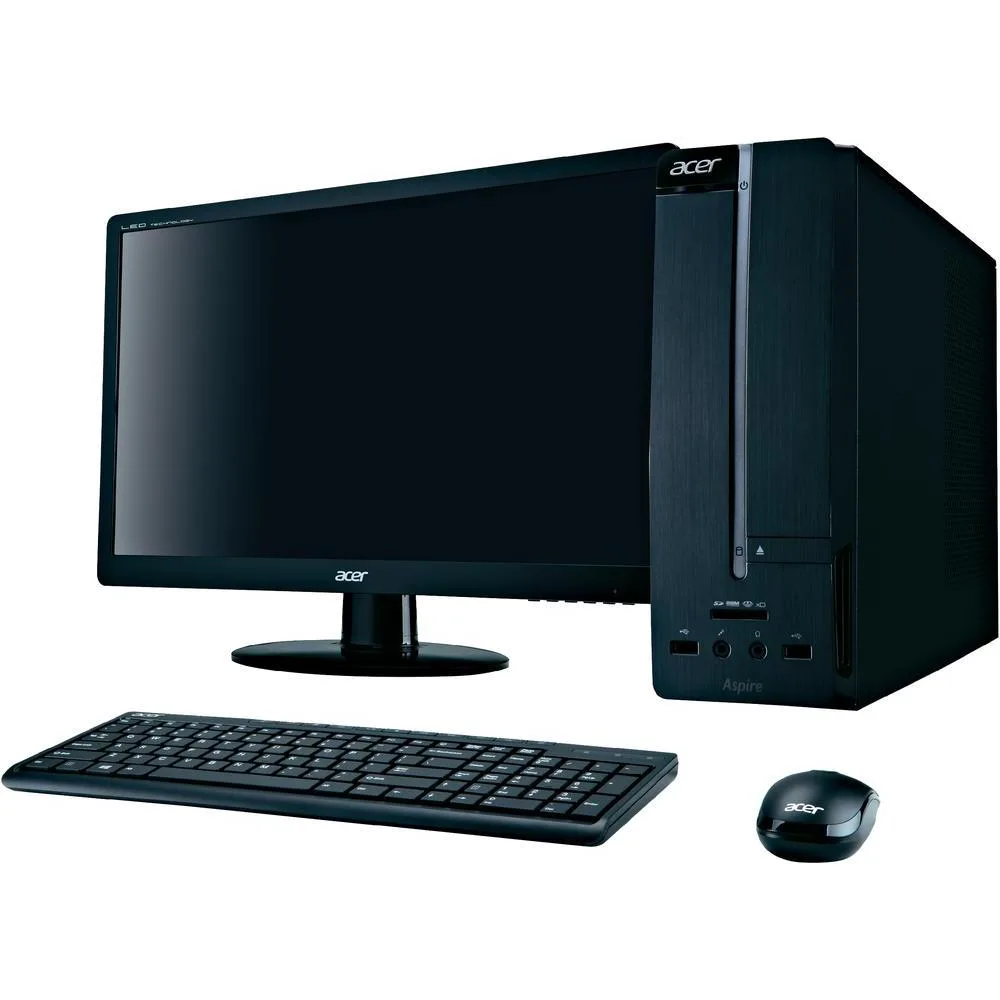
Un ordinateur propre est plus agréable à utiliser, mais aussi souvent plus silencieux, mieux ventilé et plus réactif. Entre les traces de doigts sur l’écran, les miettes coincées sous les touches, la poussière aspirée par les ventilateurs et les téléchargements oubliés, il existe en réalité deux nettoyages complémentaires : le nettoyage physique et le grand tri numérique. Voici une méthode sûre, simple et réaliste pour prendre soin de votre PC fixe ou portable sans risquer de l’abîmer.
Bonne nouvelle : vous n’avez pas besoin d’un arsenal de produits ni de démonter votre appareil tous les mois. Avec les bons gestes, quelques accessoires adaptés et un peu de régularité, vous pouvez retrouver un ordinateur net, confortable et bien entretenu.
Avant de commencer : sécurité, matériel et précautions
Le premier réflexe est non négociable : éteignez complètement l’ordinateur. Ne le mettez pas seulement en veille. Débranchez ensuite le chargeur, les périphériques et, dans le cas d’un ordinateur fixe, le câble d’alimentation. Laissez l’appareil refroidir quelques minutes s’il vient d’être utilisé. Vous verrez mieux les salissures sur un écran noir et éviterez les risques liés à l’humidité ou à la chaleur.
Installez-vous sur une table stable, propre et bien éclairée. Évitez le lit, le canapé, les tapis épais et la cuisine pendant que vous manipulez l’appareil. Si vous devez ouvrir un boîtier ou un panneau d’accès, prenez une photo des câbles et des vis avant toute intervention : ce petit réflexe peut vous éviter beaucoup de stress au remontage.
| À prévoir | Utilité | À éviter ou à utiliser avec prudence |
|---|---|---|
| Chiffon microfibre propre et doux | Écran, coque, pavé tactile, souris | Essuie-tout, mouchoirs et tissus rugueux, qui peuvent laisser des fibres ou créer des micro-rayures |
| Petite brosse souple, sèche et propre | Interstices du clavier, aérations, ports | Brosse dure, pinceau sale ou objet métallique |
| Soufflette à air sec ou poire soufflante | Poussière dans les grilles et le clavier | Air expiré, qui apporte de l’humidité ; aspirateur domestique près des composants |
| Solution adaptée aux écrans ou eau déminéralisée | Traces légères sur la dalle | Alcool concentré, javel, solvant, produit pour vitres ou spray vaporisé directement sur l’écran |
| Petit tournevis adapté | Ouverture éventuelle d’un boîtier fixe ou panneau prévu par le fabricant | Forcer un capot, utiliser une visserie inadaptée ou ouvrir un appareil encore garanti sans vérifier les conditions |
⚠️ Le principe à retenir : jamais de liquide directement sur l’ordinateur
Humidifiez très légèrement le chiffon, jamais l’écran, le clavier ou les ports. Le tissu doit être à peine humide au toucher, sans goutte susceptible de s’infiltrer sous une touche ou dans une prise.
Nettoyer l’extérieur de l’ordinateur, sans faux pas
L’écran : douceur et gestes minimalistes
Les écrans modernes disposent souvent de revêtements sensibles. Commencez par passer un chiffon microfibre sec, sans appuyer, en effectuant de grands mouvements réguliers. Pour une trace plus marquée, humidifiez un coin du chiffon avec un peu d’eau déminéralisée ou une solution explicitement compatible avec les écrans. Passez délicatement sur la zone, puis séchez aussitôt avec une partie propre et sèche du tissu.
N’appuyez pas avec le doigt sur la dalle : une pression localisée peut laisser une marque temporaire, voire endommager un écran fragile. Les lingettes ménagères, les produits pour les vitres et les nettoyants parfumés sont à écarter sauf mention très claire de compatibilité par le fabricant de l’écran.
Le clavier et le pavé tactile : l’endroit où tout s’accumule
Inclinez légèrement le clavier éteint au-dessus d’une table ou d’une poubelle, puis tapotez très doucement le dessous pour déloger les miettes. Utilisez ensuite une poire soufflante ou de courtes pressions de soufflette à air sec, en gardant une certaine distance. Orientez le flux de manière à chasser les poussières hors du clavier, plutôt qu’à les enfoncer sous les touches.
Terminez avec une petite brosse souple ou un chiffon microfibre très légèrement humide. Nettoyez les contours des touches, le pavé tactile et les zones où les mains reposent. Pour les salissures tenaces, n’insistez pas avec un objet pointu : vous risqueriez d’abîmer le mécanisme d’une touche. Sur un clavier externe mécanique, certaines touches peuvent être retirées, mais uniquement si le modèle le permet et si vous savez les replacer correctement.
La coque, les ports et les accessoires
Nettoyez le châssis avec une microfibre légèrement humidifiée, puis séchez-le. Passez une brosse sèche autour des ports USB, de la prise casque, de la webcam et des charnières. N’introduisez jamais de coton-tige humide, d’épingle ou d’objet métallique dans un connecteur. Une poussière visible dans un port se retire de préférence à l’aide d’une poire soufflante ou d’une brosse antistatique très souple.
N’oubliez pas la souris, le chargeur, les écouteurs et le tapis de souris : ce sont eux aussi des nids à traces et à poussière. Sur une souris optique, un souffle léger et un coup de microfibre autour du capteur suffisent généralement.
Le bon nettoyage n’est pas celui qui utilise le plus de produit : c’est celui qui enlève la saleté sans faire entrer d’humidité, sans rayer et sans forcer les composants.
Dépoussiérer les ventilations : un geste utile contre la surchauffe
Si votre ordinateur souffle fort, chauffe sur les genoux, ralentit lors d’un appel vidéo ou s’éteint inopinément, la poussière peut être en cause. Les grilles d’aération empêchées de respirer obligent les ventilateurs à travailler davantage. Un dépoussiérage externe régulier est donc particulièrement utile dans les foyers avec animaux, fumeurs, textiles, ou si vous travaillez souvent sur un canapé.
Repérez les ouvertures d’aération, généralement sous ou sur les côtés d’un portable, et sur l’avant, l’arrière ou le dessus d’une tour. Avec l’ordinateur débranché, utilisez une poire ou une soufflette à air sec en brèves impulsions. Gardez la bombe verticale afin d’éviter toute projection de gaz liquéfié. Si vous apercevez une pale de ventilateur à travers une grille, évitez de la faire tourner à très grande vitesse avec un jet d’air prolongé.
Dépoussiérer soi-même : pertinent si…
- Vous vous limitez aux grilles, au clavier et aux zones accessibles.
- Le boîtier de votre ordinateur fixe est simple à ouvrir et vous êtes à l’aise avec la manipulation.
- Vous disposez d’outils propres, adaptés et d’une surface de travail dégagée.
- Vous suivez la notice de votre appareil, notamment pour l’accès aux ventilateurs.
Faire appel à un professionnel : préférable si…
- Le portable doit être largement démonté pour atteindre le ventilateur.
- Vous constatez une chauffe anormale, un ventilateur qui claque ou des arrêts répétés.
- La batterie est gonflée, le châssis se soulève ou un liquide a été renversé.
- Vous ne connaissez pas les conditions de garantie ou craignez d’endommager les nappes internes.
Sur un ordinateur portable récent, l’ouverture peut être plus délicate qu’elle n’en a l’air : vis dissimulées, clips fragiles, batterie interne, câbles fins et accès limité. Si vous avez le moindre doute, contentez-vous du dépoussiérage externe. Un entretien interne en atelier peut représenter, à titre indicatif, quelques dizaines d’euros à plus d’une centaine d’euros selon la machine, la ville et la prestation demandée. Demandez un devis, surtout si un remplacement de pâte thermique ou de ventilateur est évoqué.
Nettoyer son ordinateur de l’intérieur : le grand tri numérique
Un ordinateur « encombré » n’est pas forcément infecté ou en fin de vie. Il est souvent ralenti par un espace de stockage presque plein, trop de logiciels lancés en arrière-plan, une corbeille jamais vidée ou des fichiers dupliqués. Avant de supprimer quoi que ce soit, sauvegardez vos documents importants sur un disque externe ou un espace cloud fiable. Ne considérez jamais le nettoyage comme un remplacement de sauvegarde.
1. Faire de la place sans supprimer ses souvenirs
Dans les réglages de stockage de votre système, identifiez les catégories les plus volumineuses : vidéos, téléchargements, photos, fichiers temporaires, applications ou sauvegardes anciennes. Commencez par le dossier Téléchargements : on y trouve souvent installateurs, pièces jointes et doublons oubliés. Videz ensuite la corbeille, après une dernière vérification.
Supprimez les fichiers temporaires depuis l’outil de nettoyage intégré à votre système d’exploitation. Évitez les logiciels miracles qui promettent d’optimiser votre machine en un clic : certains sont intrusifs, affichent de fausses alertes ou proposent de modifier le registre et les paramètres avancés sans nécessité. Les outils natifs sont généralement le choix le plus prudent pour un entretien courant.
2. Désinstaller les applications vraiment inutiles
Parcourez la liste des applications installées et retirez celles que vous ne reconnaissez pas, n’utilisez plus ou avez installées pour un besoin ponctuel. Faites-le via le menu officiel de désinstallation, et non en envoyant simplement un raccourci à la corbeille. Avant de supprimer un programme au nom technique, effectuez une recherche : certains composants sont nécessaires à un périphérique, à un pilote ou au fonctionnement d’un autre logiciel.
3. Alléger le démarrage et les tâches de fond
Plus un ordinateur lance de programmes au démarrage, plus il met du temps à devenir utilisable. Dans les paramètres de démarrage, désactivez les applications non essentielles : messageries que vous ouvrez rarement, lanceurs de jeux, outils de mise à jour secondaires ou logiciels créatifs occasionnels. Conservez en revanche les éléments de sécurité, les pilotes indispensables et les services dont vous connaissez l’utilité.
Cette étape ne rendra pas un appareil ancien aussi rapide qu’un modèle neuf, mais elle peut améliorer sensiblement le confort quotidien. Après les changements, redémarrez l’ordinateur et observez son comportement pendant quelques jours.
4. Mettre à jour et vérifier la sécurité
Installez les mises à jour du système, du navigateur et des logiciels importants depuis leurs sources officielles. Elles corrigent souvent des failles de sécurité et des bugs. Lancez également l’analyse de sécurité intégrée à votre système ou celle de votre solution de protection reconnue. Si votre navigateur affiche des publicités inhabituelles, redirige vos recherches ou présente des extensions inconnues, supprimez les extensions suspectes et réinitialisez ses paramètres avec prudence.
🌿 Une routine légère vaut mieux qu’un grand ménage anxiogène
Chaque mois, videz les téléchargements inutiles, mettez à jour l’ordinateur et nettoyez l’écran. Tous les trois à six mois, dépoussiérez les grilles et vérifiez les logiciels au démarrage. Vous éviterez ainsi l’accumulation qui transforme un simple entretien en chantier.
Les erreurs courantes qui peuvent coûter cher
- Passer l’aspirateur sur les composants internes : le flux d’air et l’électricité statique peuvent être problématiques. Préférez une soufflette adaptée ou un service de maintenance.
- Pulvériser un produit sur l’écran ou le clavier : le liquide peut s’infiltrer sous la dalle ou les touches, même si la surface paraît ensuite sèche.
- Utiliser un sèche-cheveux : l’air chaud peut déplacer la poussière plus loin et chauffer inutilement des composants.
- Gratter une saleté avec une lame, une épingle ou une carte rigide : vous pouvez rayer, arracher une touche ou endommager un port.
- Supprimer au hasard des fichiers système : faites le tri dans vos documents et applications, pas dans les dossiers techniques dont vous ignorez le rôle.
- Ignorer une batterie gonflée ou un liquide renversé : éteignez, débranchez et ne tentez pas de recharger l’appareil ; demandez une prise en charge adaptée.
Quel budget prévoir pour bien entretenir son ordinateur ?
Pour l’entretien courant à la maison, le budget reste modeste. Un lot de chiffons microfibres, une poire soufflante et une petite brosse coûtent généralement de quelques euros à une vingtaine d’euros environ, selon la qualité et le contenu du kit. Les produits dédiés aux écrans sont facultatifs : une microfibre propre et légèrement humidifiée suffit souvent.
Un nettoyage interne réalisé par une professionnelle ou un professionnel est plus onéreux, mais peut être judicieux pour une machine qui chauffe ou qui n’a jamais été entretenue. Comparez le coût de la prestation à la valeur et à l’âge de votre ordinateur. Si le ralentissement vient surtout d’un stockage saturé ou de logiciels inutiles, le ménage numérique est gratuit et devrait être votre premier réflexe.
Le plan d’action simple pour aujourd’hui
Éteignez et débranchez votre ordinateur, dépoussiérez doucement son clavier et ses aérations, nettoyez l’écran à la microfibre, puis libérez de l’espace dans vos téléchargements et votre corbeille. Enfin, prenez cinq minutes pour désactiver les applications inutiles au démarrage. Ces gestes très simples constituent déjà un excellent entretien. Si la chauffe, le bruit ou les ralentissements persistent malgré cela, ne forcez pas le démontage : une sauvegarde suivie d’un diagnostic professionnel sera la décision la plus sereine.