
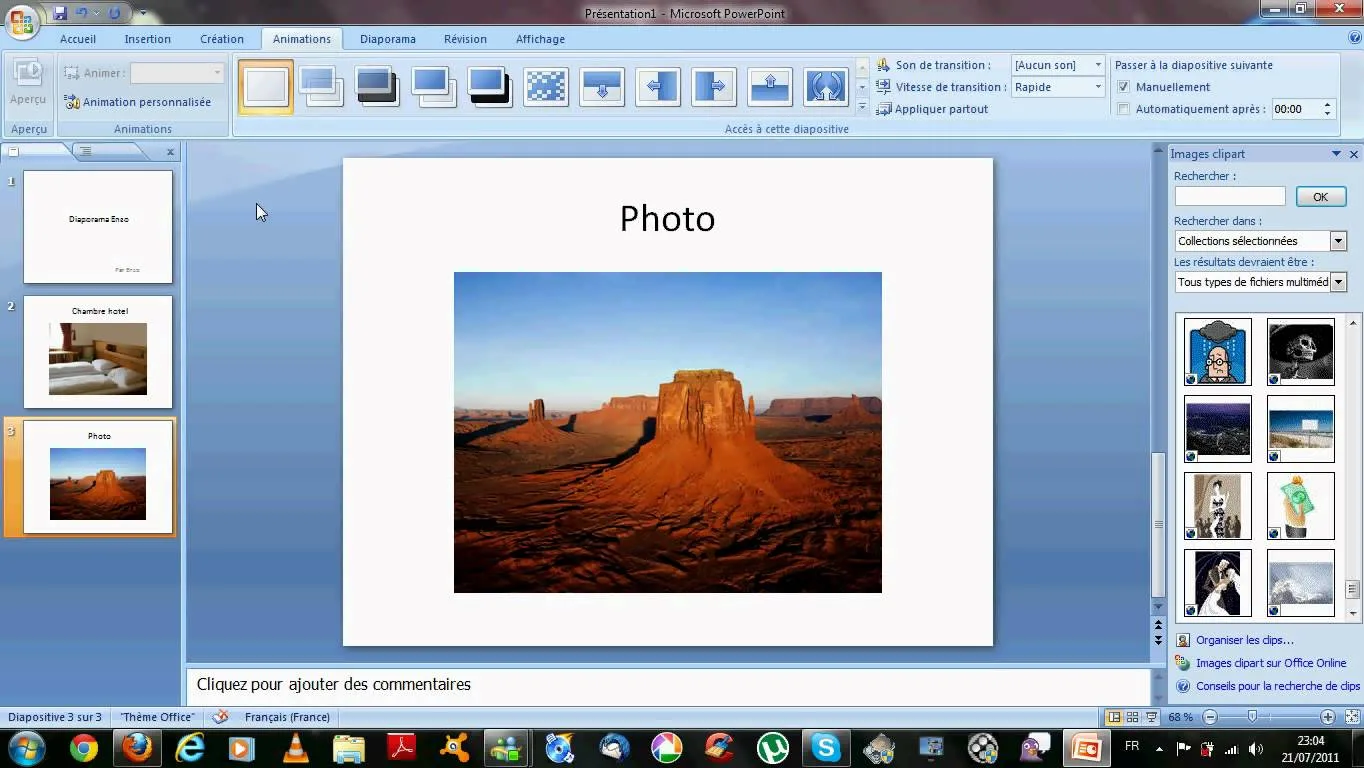
Un diaporama réussi ne se résume pas à de jolies couleurs et à quelques photos alignées. C’est un outil de narration visuelle : il doit guider le regard, rendre une idée plus mémorable et vous aider à faire passer un message avec naturel. Que vous prépariez une présentation professionnelle, un exposé, un album de voyage, un hommage familial ou un support pour votre activité, la méthode reste la même : penser d’abord au public, construire ensuite le récit, puis habiller l’ensemble avec cohérence.
Voici une méthode complète pour créer un diaporama clair, élégant et facile à suivre, même si vous n’avez pas l’âme d’une graphiste. L’objectif n’est pas de multiplier les diapositives : c’est de faire en sorte que chacune ait une vraie raison d’exister.
Qu’est-ce qu’un diaporama et à quoi sert-il vraiment ?
Un diaporama est une succession de diapositives affichées à l’écran, généralement accompagnées d’un commentaire oral, d’une musique ou d’un défilement automatique. Il peut prendre la forme d’une présentation à projeter, d’un fichier PDF à envoyer, d’une vidéo souvenir ou d’un carrousel destiné à être consulté en ligne.
Son intérêt est de combiner trois leviers : le texte pour expliquer, l’image pour capter l’attention et la structure pour faire retenir l’essentiel. Il convient notamment pour :
- présenter un projet, une entreprise, un bilan ou une recommandation à des clientes, collègues ou partenaires ;
- animer une réunion, une formation, un cours ou une soutenance ;
- raconter un mariage, une naissance, un anniversaire, un voyage ou un départ à la retraite ;
- créer un portfolio, un dossier de prestation ou une présentation de service ;
- mettre en scène des données, résultats ou étapes de manière plus accessible qu’un document dense.
Un diaporama n’est pas le support sur lequel vous déversez toutes vos informations : c’est le fil visuel qui aide votre audience à comprendre ce que vous dites.
Avant d’ouvrir un logiciel : clarifiez votre objectif
La majorité des diaporamas trop longs ou confus ont un point commun : leur création a commencé par le choix d’un modèle. Or, le bon point de départ est une mini-feuille de route. Prenez cinq minutes pour répondre à ces questions :
- À qui vous adressez-vous ? Des enfants, une équipe de direction, des proches, des clientes ou un jury n’ont ni les mêmes attentes ni le même niveau de connaissance du sujet.
- Quelle action ou quelle idée souhaitez-vous provoquer ? Informer, convaincre, émouvoir, vendre, célébrer, faire choisir ou faire retenir ?
- Quel message doit rester à la fin ? Résumez-le en une phrase. Si vous n’y parvenez pas, votre présentation manque sans doute encore d’angle.
- Dans quel contexte sera-t-il vu ? À l’oral, envoyé par e-mail, projeté dans une grande salle, lu sur téléphone ou diffusé en boucle lors d’une fête ?
- Combien de temps avez-vous ? Pour une prise de parole de dix minutes, prévoyez souvent entre six et douze diapositives utiles, selon le rythme et la complexité du sujet.
💡 La règle qui simplifie tout
Écrivez une phrase-guide avant de créer la première diapositive. Par exemple : « Je veux montrer que ce projet résout tel problème de manière simple et réaliste. » Chaque slide doit ensuite soutenir cette phrase, ou disparaître.
Choisir le bon outil pour créer ses diapositives
Il n’existe pas de logiciel universellement meilleur : le bon choix dépend de votre aisance, du niveau de personnalisation souhaité et de votre besoin de collaboration. Les outils en ligne sont très pratiques pour démarrer vite ; les logiciels installés offrent souvent un contrôle plus poussé sur les animations, les graphiques et le mode présentateur.
| Outil | Idéal pour | Points forts | Points de vigilance | Budget indicatif |
|---|---|---|---|---|
| Canva | Présentations visuelles, événements, portfolios | Modèles soignés, prise en main rapide, banque de visuels | Risque de modèles très vus ; certaines ressources sont payantes | Version gratuite ; formule premium facultative |
| Google Slides | Travail en équipe et fichiers simples | Gratuit avec un compte compatible, collaboration en direct, partage facile | Moins d’options graphiques et d’animations avancées | Généralement gratuit pour un usage personnel |
| PowerPoint | Réunions, formations, présentations professionnelles détaillées | Fonctions avancées, graphiques, commentaires, animation fine | Demande un peu plus d’apprentissage ; abonnement ou licence selon l’offre | Souvent inclus dans une suite bureautique payante |
| Keynote | Utilisatrices d’appareils Apple | Interface fluide, rendu élégant, bonnes transitions | Compatibilité à vérifier si le fichier est envoyé à des personnes équipées autrement | Souvent disponible sans surcoût sur les appareils compatibles |
| Application mobile de montage | Diaporama photo en vidéo pour un événement ou les réseaux | Musique, rythme, export vidéo vertical ou horizontal | Texte plus difficile à relire et à organiser sur petit écran | Gratuite ou freemium selon l’application |
Pour éviter les mauvaises surprises, privilégiez un format courant : 16:9 pour un écran, une visioconférence ou une projection moderne ; 4:3 uniquement si le matériel de diffusion l’exige encore. Si votre support doit surtout être lu comme un document, pensez aussi à exporter une version PDF.
Canva ou PowerPoint : lequel choisir ?
Canva : ses atouts
- Très intuitif si vous partez de zéro.
- Nombreux modèles et associations de couleurs prêtes à l’emploi.
- Pratique pour un rendu éditorial, un album photo ou une présentation de marque.
- Partage simple par lien et export rapide en PDF ou vidéo.
PowerPoint : ses atouts
- Plus adapté aux graphiques, tableaux complexes et présentations longues.
- Meilleur contrôle sur les animations et le déroulé à l’oral.
- Fonctions solides pour les notes de présentation et les commentaires.
- Très répandu dans les environnements professionnels.
En pratique, choisissez Canva si vous cherchez surtout un rendu harmonieux rapide, et PowerPoint si vous devez construire un support plus technique, chiffré ou très animé. Google Slides constitue un excellent compromis pour un projet collaboratif sans installation.
Construire le plan : le squelette d’un diaporama qui se suit facilement
Avant le design, écrivez le contenu brut de votre présentation. Une structure simple évite les répétitions et donne à votre audience des repères rassurants. Pour une présentation professionnelle ou pédagogique, vous pouvez vous appuyer sur ce déroulé :
- Une couverture : un titre clair, votre nom ou celui de l’organisation, et éventuellement une image évocatrice.
- Une mise en contexte : le problème, le besoin ou la question à laquelle vous allez répondre.
- Deux à quatre idées principales : une idée forte par partie, illustrée par un exemple, une donnée, une image ou une démonstration.
- Une synthèse : les trois points à retenir ou la réponse directe à la question de départ.
- Une suite concrète : décision à prendre, coordonnées, prochaine étape, remerciements ou appel à l’action.
Pour un diaporama souvenir, remplacez cette trame par une chronologie émotionnelle : ouverture avec une belle image, moments clés dans un ordre facile à comprendre, respirations musicales, puis une dernière diapositive chaleureuse. Inutile de vouloir utiliser toutes les photos : une sélection de 20 à 60 images fortes produit souvent plus d’effet qu’un défilement interminable de clichés similaires.
Créer des diapositives lisibles et élégantes
Le plus beau modèle ne sauvera jamais un texte illisible. Votre audience doit comprendre l’idée d’une diapositive en quelques secondes, même depuis le fond d’une salle. Adoptez une petite charte visuelle dès le départ : deux polices maximum, deux ou trois couleurs dominantes, un style d’icônes cohérent et des marges aérées.
Les règles de design les plus utiles
- Une idée par slide : si vous avez besoin de deux paragraphes pour l’expliquer, répartissez le contenu sur plusieurs diapositives ou développez-le à l’oral.
- Un titre qui informe : préférez « Les ventes progressent grâce aux achats récurrents » à un vague « Résultats ».
- Du contraste : texte foncé sur fond clair, ou l’inverse. Évitez les textes posés sur une photo chargée sans aplat ou voile de couleur.
- Une taille généreuse : en projection, un corps de texte trop petit est inutilisable. Gardez les détails dans vos notes ou dans une annexe.
- Des espaces vides : ils reposent l’œil et mettent l’information en valeur. Une slide n’a pas besoin d’être remplie pour sembler travaillée.
- Des visuels qui parlent : une photo, une illustration, un schéma ou un graphique doit clarifier le propos, pas uniquement décorer.
Si vous utilisez des chiffres, mettez en avant le chiffre qui compte, puis expliquez son sens. Un graphique simple accompagné d’une phrase de lecture est souvent plus efficace qu’un tableau miniature impossible à déchiffrer. Évitez aussi les combinaisons de couleurs rouge et vert seules : certaines personnes ne les distinguent pas facilement. Ajoutez des libellés, motifs ou icônes pour que l’information ne dépende pas uniquement de la couleur.
🌿 Une palette chic sans vous compliquer la vie
Choisissez une couleur principale, une couleur d’accent et un neutre clair. Par exemple : bleu profond, terracotta et ivoire. Réservez la couleur d’accent aux chiffres clés, boutons ou mots importants : utilisée partout, elle perd son pouvoir.
Photos, vidéos, musique et animations : ajoutez du rythme avec mesure
Les médias donnent de la vie à un diaporama, à condition de rester au service de l’histoire. Préférez des images nettes, cadrées avec intention et suffisamment grandes. Une photo pixellisée ou étirée donne immédiatement une impression peu soignée. Recadrez-la plutôt que de la déformer, et harmonisez si possible les températures de couleur et les styles d’image.
Pour les ressources trouvées en ligne, vérifiez toujours les droits d’utilisation. Une image visible sur un moteur de recherche n’est pas automatiquement libre de droit. Utilisez vos propres photos, des banques d’images dont la licence convient à votre usage, ou des contenus achetés ou autorisés. La même prudence s’applique aux musiques : une jolie chanson connue ne peut pas être ajoutée librement à une vidéo diffusée en public ou en ligne.
Concernant les animations, retenez cette règle : une transition discrète et identique est généralement suffisante. Les effets de rotation, rebond, explosion ou arrivée lettre par lettre distraient vite et alourdissent le fichier. Utilisez l’animation seulement lorsqu’elle aide à montrer une progression, à comparer deux éléments ou à révéler une information au bon moment.
Adapter le diaporama à son mode de diffusion
Un support projeté avec votre commentaire ne se conçoit pas comme un fichier envoyé par e-mail. Dans le premier cas, vos diapositives peuvent être très visuelles et peu textuelles, car votre voix apporte les explications. Dans le second, elles doivent être plus autonomes : ajoutez des légendes, des explications courtes et des liens si nécessaire.
| Contexte | Format conseillé | À prévoir absolument |
|---|---|---|
| Présentation orale en salle | 16:9, fichier de présentation et PDF de secours | Notes orales, test du vidéoprojecteur, police assez grande |
| Réunion à distance | 16:9, partage d’écran | Peu de texte, contraste renforcé, liens cliquables si utiles |
| Document à envoyer | PDF lisible sur ordinateur et mobile | Contexte écrit, pagination éventuelle, coordonnées |
| Diaporama souvenir diffusé en boucle | Vidéo MP4 ou présentation automatisée | Durée par image, musique autorisée, boucle et volume testés |
| Publication sur les réseaux | Format vertical ou carré selon la plateforme | Texte très lisible sur mobile, sous-titres si vidéo |
Répéter, exporter et sécuriser : les étapes que l’on oublie trop souvent
La phase finale fait toute la différence. Relisez chaque titre, vérifiez les alignements, les liens, les éventuelles fautes et la cohérence des dates. Lancez ensuite le diaporama en plein écran : ce qui semble équilibré dans l’éditeur peut paraître beaucoup trop petit ou trop chargé une fois projeté.
Si vous présentez à l’oral, répétez au moins une fois avec un chronomètre. Cela vous permettra de supprimer des slides, de simplifier une explication et d’identifier les transitions maladroites. Prévoyez enfin plusieurs solutions de secours : le fichier original, une version PDF, une copie sur clé USB ou dans un espace cloud accessible hors de votre appareil principal. Si vous utilisez des vidéos ou des polices particulières, testez précisément sur le matériel qui servira le jour J.
⚠️ Le piège du lien internet
Un diaporama peut être parfait sur votre ordinateur et échouer en salle si les vidéos sont en ligne, si les images sont liées à un dossier local ou si la connexion est instable. Intégrez les médias lorsque c’est possible et gardez une version PDF de secours.
Les erreurs les plus fréquentes et comment les corriger
- Copier un document Word dans les slides : gardez les détails pour une annexe, un handout ou vos notes.
- Choisir un modèle avant d’avoir un plan : la forme finit alors par dicter le fond. Écrivez vos idées avant de les décorer.
- Multiplier les styles : trois polices, cinq couleurs et plusieurs types d’icônes donnent un rendu brouillon. Simplifiez.
- Utiliser des images génériques sans lien : préférez un visuel précis, une photo personnelle ou un schéma utile.
- Lire les diapositives mot à mot : le public peut lire plus vite que vous. Regardez votre audience et apportez une valeur complémentaire.
- Négliger la dernière slide : terminez avec une idée claire, une invitation à agir ou un remerciement, plutôt qu’avec un écran vide.
Pour passer à l’action, choisissez votre outil, écrivez votre phrase-guide et esquissez votre plan sur papier. Créez ensuite une première version volontairement simple, avec peu de couleurs et peu d’effets. Après un test en plein écran, supprimez tout ce qui ne sert pas votre message : c’est souvent cette dernière étape qui transforme un diaporama correct en présentation vraiment convaincante.