
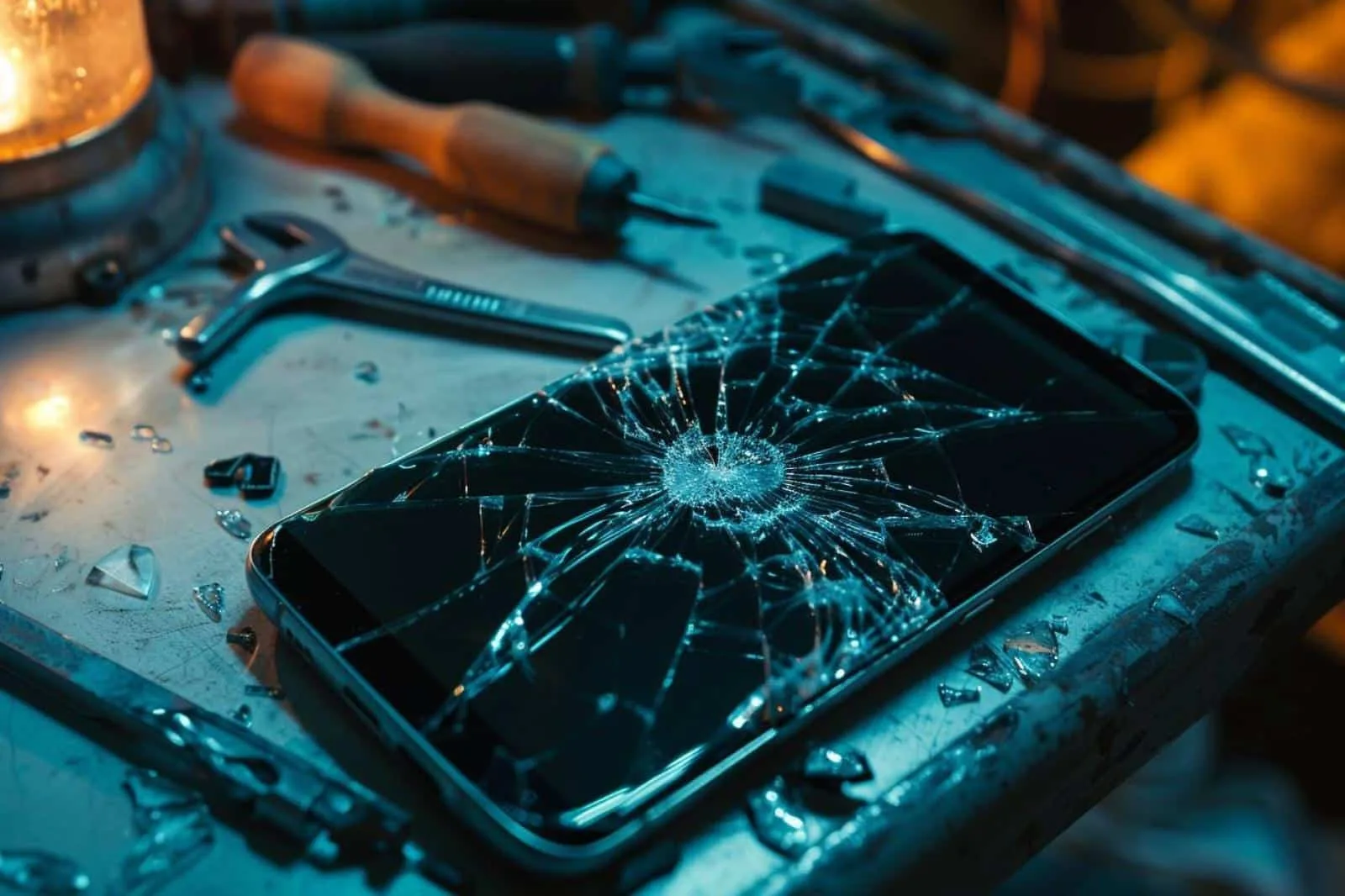
Un écran noir sur un Samsung est particulièrement déstabilisant : on ne sait plus si le téléphone est simplement déchargé, figé après une mise à jour, ou réellement endommagé. La bonne nouvelle est qu’un écran noir ne signifie pas automatiquement qu’il faut remplacer son smartphone. Avec quelques vérifications réalisées dans le bon ordre, vous pouvez souvent relancer l’appareil, éviter une mauvaise manipulation et identifier le moment où l’intervention d’un professionnel devient nécessaire.
Ce guide s’applique à la plupart des smartphones et tablettes Samsung Galaxy récents. Les noms des touches peuvent légèrement varier selon les générations, mais la logique de dépannage reste la même.
Écran noir Samsung : identifier le type de panne avant d’agir
L’expression « écran noir » recouvre plusieurs situations très différentes. Prenez une minute pour observer ce que fait le téléphone : c’est l’étape qui évite de multiplier les essais au hasard.
| Ce que vous observez | Cause possible | Premier réflexe |
|---|---|---|
| Le téléphone ne vibre pas, ne sonne pas et ne chauffe pas | Batterie vide, chargeur défaillant, appareil éteint ou panne d’alimentation | Tester une charge fiable pendant 30 à 60 minutes |
| Il vibre, sonne ou reçoit des appels, mais l’image reste noire | Écran OLED/LCD, nappe de connexion, choc ou humidité | Faire un redémarrage forcé, puis envisager un diagnostic écran |
| Le logo Samsung apparaît puis disparaît ou le téléphone boucle | Blocage système, application instable, mise à jour incomplète | Redémarrage forcé, puis mode sans échec ou récupération si nécessaire |
| L’écran est noir après une chute, avec fissures ou taches | Dalle endommagée, même si le verre semble peu marqué | Éteindre l’appareil et organiser une réparation |
| Écran noir après eau, pluie ou chute dans un liquide | Oxydation ou court-circuit potentiel | Ne pas charger ; faire sécher et consulter rapidement |
Un détail important : sur de nombreux Samsung à écran AMOLED, il n’y a pas de rétroéclairage classique comme sur certains anciens écrans LCD. Lorsque la dalle est en panne, l’écran peut donc rester totalement noir alors que le téléphone continue à fonctionner en arrière-plan.
La règle la plus utile : ne réinitialisez pas votre Samsung tant que vous n’avez pas tenté les solutions qui préservent vos données. Un écran noir est souvent un symptôme, pas un diagnostic.
Les vérifications simples à faire immédiatement
1. Vérifier la charge sans se fier uniquement à l’écran
Branchez votre Samsung à un chargeur mural fiable, idéalement celui livré avec l’appareil ou un modèle de qualité compatible. Évitez, pour ce test, le port USB d’un ordinateur, une multiprise fatiguée ou un câble visiblement plié. Laissez-le branché entre 30 et 60 minutes sans essayer de l’allumer toutes les deux minutes.
- Essayez un autre câble USB-C et un autre adaptateur secteur, l’un après l’autre.
- Inspectez délicatement le port de charge : des fibres de tissu compactées peuvent empêcher le connecteur de s’enfoncer correctement. Utilisez une petite brosse sèche et souple, jamais d’objet métallique.
- Testez une autre prise murale.
- Si votre modèle le permet, essayez la recharge sans fil : elle peut contourner un souci du port USB-C, sans pour autant réparer la panne.
Une légère tiédeur pendant la charge peut être normale. En revanche, une chaleur importante, une odeur inhabituelle, un dos qui se soulève ou une batterie gonflée imposent d’arrêter immédiatement la charge. Posez le téléphone sur une surface non inflammable et faites-le examiner.
2. Augmenter temporairement la luminosité, si l’écran est à peine visible
Dans une pièce sombre, regardez l’écran de très près après avoir appuyé sur le bouton latéral. Une image très faible ou un écran qui s’allume furtivement peut signaler un souci d’affichage plutôt qu’une extinction complète. Si vous voyez encore quelque chose, déverrouillez l’appareil et augmentez la luminosité depuis le panneau rapide. Désactivez aussi temporairement la luminosité adaptative et le mode économie d’énergie, qui peuvent accentuer une impression d’écran éteint dans certains contextes.
3. Retirer les accessoires qui peuvent perturber le téléphone
Débranchez les écouteurs, adaptateurs USB, hubs, câbles HDMI et accessoires de charge. Retirez également une coque très serrée si elle appuie sur le bouton latéral. Si vous utilisez une carte microSD sur un modèle compatible et que le téléphone redémarre en boucle, son retrait peut aider à isoler un problème de carte, mais faites-le uniquement appareil éteint.
Forcer le redémarrage de votre Samsung sans effacer vos données
Un redémarrage forcé coupe un appareil figé puis le relance. Il ne supprime ni photos, ni messages, ni applications. C’est le geste à privilégier si l’écran s’est éteint soudainement, après une application, une surchauffe légère ou une mise à jour.
- Maintenez simultanément le bouton Volume bas et le bouton latéral Marche/Arrêt.
- Gardez-les enfoncés pendant environ 10 à 20 secondes, même si rien ne semble se passer au début.
- Relâchez dès que le logo Samsung apparaît.
- Laissez le système démarrer : cela peut prendre quelques minutes après un blocage.
Sur certains anciens modèles, la combinaison peut différer et impliquer le bouton Marche/Arrêt avec Volume bas, ou une touche physique dédiée. Si aucune réaction ne se produit, branchez d’abord le téléphone pendant au moins 30 minutes et recommencez. Évitez d’enchaîner les manipulations pendant des heures : un appareil qui reste totalement inerte malgré plusieurs tests a besoin d’un diagnostic plus poussé.
💡 Bon à savoir
Le redémarrage forcé est différent d’une réinitialisation d’usine. Il peut débloquer Android sans effacer le contenu de votre Samsung. Réservez la réinitialisation aux derniers recours, lorsque vos données sont sauvegardées ou que vous acceptez leur effacement.
Quand le téléphone fonctionne mais que l’écran Samsung reste noir
Demandez à une proche d’appeler votre numéro. Si le Samsung sonne, vibre, émet des sons de notification ou est détecté par un ordinateur, son système est probablement encore actif. Le souci concerne alors souvent l’affichage ou sa connexion interne, notamment après une chute.
Tester la sortie d’affichage externe, avec prudence
Sur certains Galaxy compatibles, un adaptateur USB-C vers HDMI peut permettre d’afficher l’interface sur un téléviseur ou un moniteur, parfois via Samsung DeX. C’est une piste intéressante pour récupérer des fichiers ou confirmer que le téléphone démarre. Elle n’est toutefois pas universelle : la compatibilité dépend du modèle, de l’adaptateur et de l’état du port USB-C. De plus, vous devrez souvent déverrouiller le téléphone pour autoriser l’accès aux données.
Si l’appareil est déjà relié à votre compte Samsung ou Google et que les services de localisation et de connexion sont actifs, les outils de localisation associés peuvent aussi confirmer qu’il est en ligne. Ils ne réparent pas l’écran, mais aident à distinguer une panne d’affichage d’un téléphone hors service.
Protéger vos données avant la réparation
Si vous parvenez à voir l’écran sur un moniteur ou à le faire redémarrer temporairement, sauvegardez sans attendre vos éléments essentiels : photos, vidéos, documents, authentificateurs, notes et conversations importantes. Une sauvegarde vers un ordinateur, le cloud déjà configuré ou un outil de migration Samsung peut convenir selon votre installation.
Ne donnez pas spontanément votre code de déverrouillage à un tiers non agréé. Un réparateur sérieux peut vous expliquer pourquoi il en aurait besoin et comment préserver votre confidentialité. Pensez aussi à retirer ou suspendre vos cartes de paiement dématérialisées si votre appareil doit rester immobilisé longtemps.
Écran noir après une chute, de l’eau ou une surchauffe : les gestes qui comptent
Après une chute
Une fissure visible n’est pas le seul signe de dommage. Une dalle OLED peut avoir subi une rupture interne après un choc, avec un écran noir, vert, violet ou des lignes qui apparaissent plus tard. Si le téléphone fonctionne encore, sauvegardez-le. Évitez de le tordre, d’appuyer fortement sur l’écran ou d’appliquer de la colle : ces tentatives peuvent aggraver le dommage et compliquer la réparation.
Après un contact avec un liquide
Même lorsqu’un modèle possède une résistance à l’eau annoncée, celle-ci n’est pas une garantie permanente contre tous les liquides, les chocs ou l’usure des joints. Éteignez le téléphone s’il le permet, retirez la coque, essuyez l’extérieur et placez-le port vers le bas dans un endroit sec et ventilé. Ne le branchez pas et ne le rechargez pas tant que vous suspectez de l’humidité.
Le riz est une fausse bonne idée : il n’élimine pas l’humidité interne efficacement et des poussières peuvent se glisser dans les ouvertures. Le sèche-cheveux, le radiateur et le four sont tout aussi déconseillés, car la chaleur peut détériorer la batterie, les joints et les composants. Après une immersion, un contrôle rapide par un professionnel reste l’option la plus prudente.
Après une forte chaleur
Si le Samsung s’est éteint en plein soleil, dans une voiture chaude ou pendant un jeu exigeant, laissez-le revenir naturellement à température ambiante, à l’ombre et sans charge. Ne le placez pas au réfrigérateur : le choc thermique et la condensation peuvent empirer la situation. Une fois refroidi, tentez le redémarrage forcé.
Vous pouvez essayer chez vous
- Tester câble, chargeur et prise secteur.
- Attendre une recharge suffisante puis forcer le redémarrage.
- Nettoyer très doucement un port sec et encombré de poussières.
- Sauvegarder l’appareil s’il sonne ou démarre encore.
- Retirer les accessoires externes perturbateurs.
Mieux vaut arrêter et consulter
- Batterie gonflée, fumée, odeur ou chaleur anormale.
- Contact avec un liquide et absence d’affichage.
- Écran fissuré avec taches noires, lignes ou clignotements.
- Téléphone inerte après charge et redémarrage forcé.
- Port de charge desserré, corrodé ou endommagé.
Essayer le mode sans échec ou la récupération, seulement si l’écran redevient visible
Si votre Samsung démarre mais noircit après le logo, ralentit beaucoup ou redémarre sans cesse, une application récente peut être en cause. Lorsque l’écran est visible, le mode sans échec lance Android avec les applications système essentielles. La procédure varie selon les versions : en général, ouvrez le menu d’alimentation, maintenez l’option « Éteindre » à l’écran, puis confirmez le démarrage en mode sans échec. Vous pourrez alors supprimer les applications installées ou mises à jour juste avant l’apparition du problème.
Le menu de récupération Android peut, sur certains modèles, proposer de vider le cache système ou de réinitialiser l’appareil. N’utilisez pas ce menu à l’aveugle : les combinaisons de touches diffèrent et l’option de réinitialisation efface les données. La suppression du cache système n’est pas proposée sur tous les appareils et ne remplace pas un diagnostic matériel après une chute ou une immersion.
Réinitialisation d’usine : le dernier recours, pas le premier
La réinitialisation d’usine peut résoudre un défaut logiciel persistant, mais elle supprime les données stockées localement. Elle ne réparera ni une dalle cassée, ni une batterie défectueuse, ni un connecteur endommagé. Avant de la choisir, vérifiez que vos photos et données sont sauvegardées et que vous connaissez les identifiants du compte Google et du compte Samsung associés à l’appareil. Après une remise à zéro, Android peut demander le compte précédemment utilisé pour des raisons de sécurité.
Si le problème est apparu juste après une mise à jour et que le téléphone est encore sous garantie, il est souvent préférable de contacter l’assistance ou un centre agréé avant toute réinitialisation. Vous obtiendrez des consignes adaptées et conserverez plus facilement une trace du dysfonctionnement.
Faire réparer un écran noir Samsung : où aller et quel budget prévoir ?
Un diagnostic auprès d’un réparateur qualifié permet de savoir s’il faut remplacer l’écran, la batterie, le connecteur de charge ou traiter une oxydation. Le prix dépend fortement du modèle, de la technologie d’écran, de la disponibilité des pièces, du niveau de dommage et du choix de pièces d’origine ou compatibles.
| Type d’intervention | Ordre de grandeur indicatif | À vérifier avant d’accepter |
|---|---|---|
| Diagnostic simple | Gratuit à quelques dizaines d’euros, parfois déduit de la réparation | Devis écrit, frais en cas de refus, délai annoncé |
| Remplacement de batterie ou port de charge | Souvent de quelques dizaines à un peu plus d’une centaine d’euros | Qualité de la pièce, garantie sur l’intervention |
| Remplacement d’écran sur gamme Galaxy A ou équivalente | Souvent autour d’une centaine d’euros ou davantage selon le modèle | Dalle complète, châssis inclus ou non, étanchéité |
| Écran d’un modèle haut de gamme, pliant ou très récent | Plusieurs centaines d’euros possibles | Pièce officielle, test tactile, garantie et rentabilité |
| Dégât liquide ou panne de carte mère | Très variable ; le devis est indispensable | Récupération des données, chances de succès, coût plafond |
Ces montants sont des repères généraux, pas des tarifs garantis. Demandez si l’écran remplacé est d’origine, reconditionné ou compatible, et si la résistance à l’eau initiale peut encore être garantie après ouverture. Comparez aussi le coût de réparation à la valeur actuelle du téléphone, sans oublier la valeur de vos données et l’impact écologique d’un remplacement prématuré.
Garantie, assurance et réflexes utiles
Une panne sans choc ni liquide peut être couverte par la garantie légale ou commerciale applicable, selon l’âge de l’appareil et les circonstances. Les dommages accidentels sont généralement exclus de la garantie classique, mais peuvent relever d’une assurance mobile, d’une extension de garantie ou, dans certains cas, d’une couverture liée à votre moyen de paiement. Lisez les exclusions avant de faire réparer ailleurs : une intervention non agréée peut affecter la prise en charge restante.
- Prenez des photos de l’état extérieur du téléphone et de l’écran avant toute remise.
- Conservez facture, numéro IMEI et devis.
- Demandez un reçu détaillé précisant la pièce remplacée et la durée de garantie de la réparation.
- Prévenez le réparateur si l’appareil contient des données sensibles ou si l’écran noir suit un contact liquide.
⚠️ Ne percez jamais une batterie gonflée
Une batterie qui déforme la coque est un risque de sécurité. N’appuyez pas dessus, ne tentez pas de la démonter vous-même et ne jetez pas l’appareil aux ordures ménagères. Faites-la prendre en charge par un professionnel ou un point de collecte adapté.
La méthode la plus sûre, en résumé
Commencez par une charge contrôlée avec un autre câble, puis effectuez un redémarrage forcé. Si le Samsung vibre ou sonne mais reste noir, privilégiez la sauvegarde et un diagnostic d’écran plutôt qu’une réinitialisation. Après de l’eau, une surchauffe importante ou un choc accompagné de taches et de lignes, cessez les essais risqués : un devis rapide vous fera souvent gagner du temps, et parfois vos données. Pour la suite, activez les sauvegardes automatiques : c’est le petit réflexe qui transforme une panne stressante en simple contretemps.