
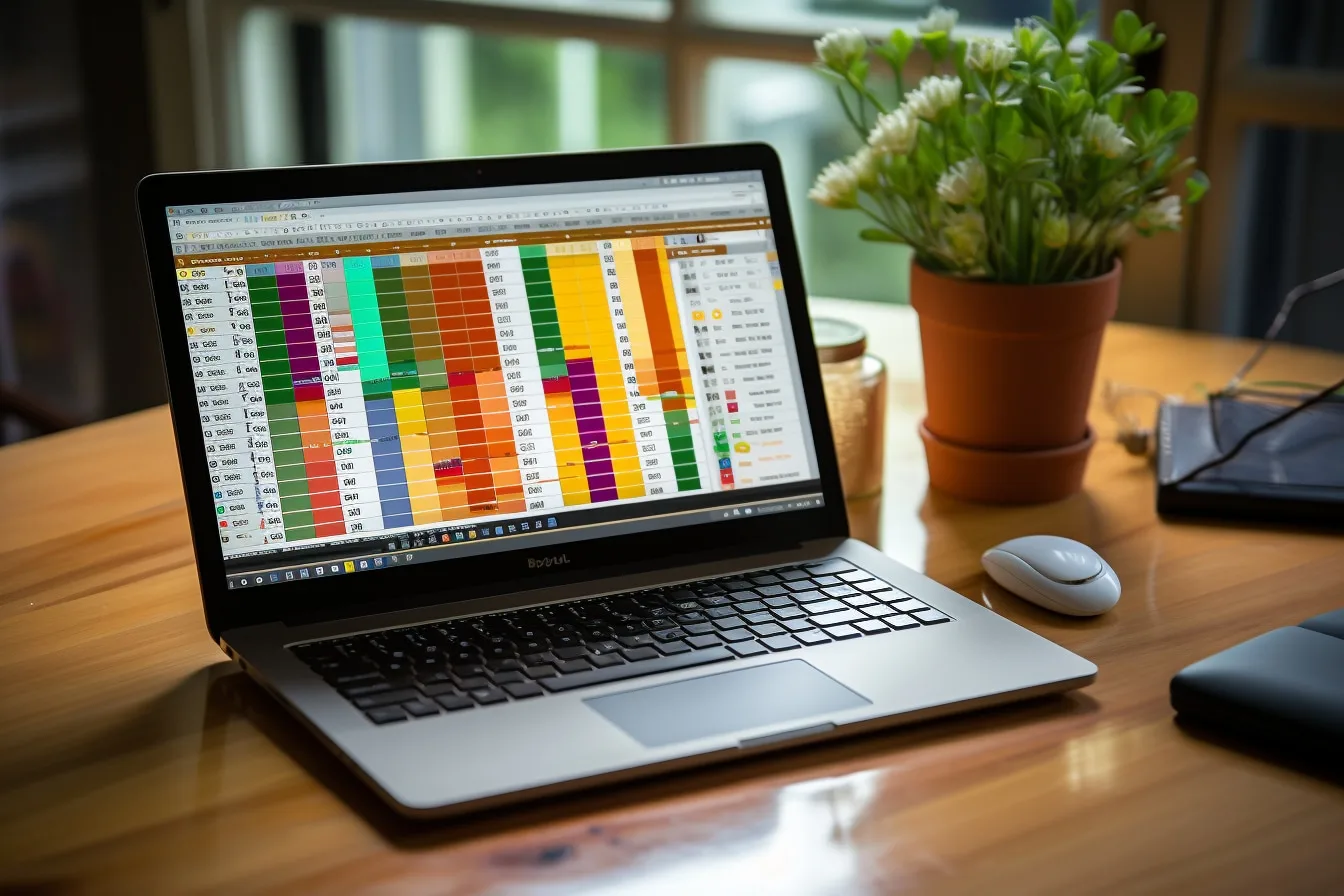
Un tableau bien présenté peut transformer une liste d’informations confuse en outil vraiment utile : budget familial, planning des enfants, comparatif de prestations, suivi de dépenses, inventaire de dressing ou tableau de bord professionnel. Avec OpenOffice, vous pouvez obtenir un résultat net et agréable à lire sans être experte en bureautique. Le secret ne réside pas dans l’accumulation de couleurs ou de bordures, mais dans une structure logique, quelques réglages précis et une vérification attentive avant l’impression ou l’envoi du fichier.
OpenOffice Calc ou Writer : quel outil choisir pour vos tableaux ?
OpenOffice regroupe plusieurs logiciels. Pour réaliser un tableau, les deux modules les plus utiles sont Calc, le tableur, et Writer, le traitement de texte. Ils ne répondent pas au même besoin : choisir le bon dès le départ vous évitera bien des ajustements.
| Votre besoin | Outil recommandé | Pourquoi ? |
|---|---|---|
| Faire un budget, des calculs, des totaux ou des graphiques | OpenOffice Calc | Les cellules acceptent des formules, des filtres, des tris et des mises en forme automatisées. |
| Insérer un planning ou un comparatif dans un courrier, un dossier ou un CV | OpenOffice Writer | Le tableau s’intègre naturellement dans la mise en page du document texte. |
| Suivre des données qui évoluent chaque semaine ou chaque mois | OpenOffice Calc | Vous pouvez dupliquer les formules et mettre à jour les résultats très rapidement. |
| Créer une fiche élégante à imprimer sur une ou deux pages | OpenOffice Writer | Vous gardez la main sur les paragraphes, les images, les titres et les sauts de page. |
Dans Calc, une feuille est composée de colonnes repérées par des lettres et de lignes numérotées. Une cellule est donc désignée par une référence telle que A1 ou C12. Dans Writer, le tableau est avant tout un élément de mise en page : il ne sert pas prioritairement à calculer, même si quelques calculs simples restent possibles.
💡 Le bon réflexe avant de commencer
Si vous pensez devoir additionner, trier, filtrer ou réutiliser vos données, créez votre tableau dans Calc. Vous pourrez ensuite le copier dans Writer sous forme de tableau ou l’exporter en PDF pour un rendu figé et propre.
Préparer son tableau : la méthode qui évite l’effet brouillon
La plupart des tableaux illisibles ne sont pas un problème de logiciel, mais de préparation. Avant de saisir quoi que ce soit, posez-vous trois questions simples : à qui s’adresse le tableau, quelle information doit être comprise en premier et quelle action doit-il faciliter ?
Pour un budget, les montants et le solde doivent sauter aux yeux. Pour un planning, ce sont les dates, les horaires et les priorités. Pour un comparatif, les critères placés à gauche et les différences entre options sont essentiels. Cette intention guide le nombre de colonnes, les intitulés et la mise en forme.
Construire une structure saine
- Prévoyez une seule ligne d’en-têtes lorsque c’est possible : Date, Libellé, Catégorie, Montant, Statut, par exemple.
- Une colonne doit correspondre à un seul type d’information. Ne mélangez pas une date et un commentaire dans la même cellule.
- Utilisez des intitulés courts, explicites et homogènes. Préférez « Montant TTC » à « Divers » ou « À voir ».
- Évitez les lignes et colonnes entièrement vides à l’intérieur d’une liste de données : elles compliquent les tris, les filtres et les calculs.
- Ne fusionnez pas de cellules au cœur d’un tableau Calc destiné à être trié ou filtré. Réservez les fusions à un titre décoratif, placé au-dessus de vos données.
Un beau tableau n’est pas celui qui montre tout en même temps : c’est celui qui permet de trouver l’information utile en quelques secondes.
Créer et mettre en forme un tableau dans OpenOffice Calc
Dans Calc, commencez par saisir vos titres de colonnes sur la première ligne utile, puis vos données juste en dessous. Vous pouvez mettre votre titre général dans une ligne distincte, au-dessus du tableau. Si vous fusionnez les cellules de ce titre, faites-le uniquement en dehors de la zone que vous devrez filtrer ou trier.
Donner une hiérarchie visuelle claire
Sélectionnez la ligne des en-têtes et appliquez-lui une mise en forme cohérente : police légèrement plus grasse, fond coloré doux et texte suffisamment contrasté. Une couleur accentuée convient aux titres ; le reste du tableau doit rester sobre. Les tons nude, vert sauge, bleu grisé ou vieux rose très pâle peuvent apporter une touche féminine sans nuire à la lisibilité.
Avantages d’une mise en page sobre
- Lecture plus rapide, même sur écran.
- Impression plus élégante et moins gourmande en encre.
- Meilleure compatibilité avec un usage professionnel.
- Les chiffres importants ressortent naturellement.
Inconvénients d’une décoration excessive
- Des couleurs trop nombreuses brouillent les priorités.
- Les bordures épaisses alourdissent la feuille.
- Les polices fantaisie fatiguent la lecture.
- Un rendu joli à l’écran peut devenir confus sur papier.
Pour ajuster la largeur d’une colonne, placez le curseur sur la séparation entre deux lettres de colonnes, puis faites-la glisser. Un double-clic permet souvent d’adapter automatiquement la largeur au contenu. Gardez toutefois un œil sur le résultat : une colonne élargie par une phrase trop longue peut déséquilibrer toute la feuille.
Utilisez le renvoi à la ligne dans les cellules pour les libellés longs. Cela évite de créer des colonnes énormes. Réglez aussi l’alignement selon la nature de la donnée :
- Texte : généralement aligné à gauche ;
- Nombres et montants : alignés à droite, avec le même nombre de décimales ;
- Dates, cases à cocher textuelles ou statuts : centrés si cela améliore la lecture ;
- En-têtes : centrés ou alignés à gauche, mais de manière identique sur toute la ligne.
Appliquer les bons formats de cellule
Ne tapez pas « € » ou « % » manuellement dans chaque cellule. Sélectionnez la colonne concernée, puis choisissez un format numérique adapté : monnaie, pourcentage, date ou nombre. Vos données seront alors plus cohérentes et pourront être calculées correctement.
Dans une version française de Calc, une somme s’écrit habituellement avec une formule telle que =SOMME(E2:E20). Pour une multiplication, utilisez par exemple =C2*D2. Vérifiez le séparateur et le nom des fonctions proposés par votre installation, car ils peuvent varier selon la langue et les réglages régionaux.
Pour gagner du temps, saisissez la formule dans la première cellule de résultat, puis utilisez la poignée de recopie, le petit carré situé au coin de la cellule sélectionnée, afin de l’étendre aux lignes suivantes. Calc ajuste automatiquement les références relatives : c’est l’un de ses grands atouts pour les budgets et suivis réguliers.
Utiliser couleurs, bordures et mise en forme conditionnelle avec justesse
Les bordures sont utiles pour guider l’œil, mais elles n’ont pas besoin d’être partout. Une bordure fine autour du tableau et une ligne discrète sous les en-têtes suffisent souvent. Pour distinguer les catégories, préférez une alternance légère de lignes ou un code couleur limité à quelques statuts.
La mise en forme conditionnelle est particulièrement pratique lorsque l’apparence doit dépendre de la valeur : une dépense au-dessus d’un plafond, une échéance proche, un stock faible ou une tâche terminée. Dans les menus de Calc, recherchez les options de formatage conditionnel pour créer une règle. La couleur doit transmettre un message clair : rouge ou corail pour une alerte, vert doux pour un objectif atteint, gris pour une information inactive.
🌿 Une palette facile à vivre
Limitez-vous à une couleur d’en-tête, une couleur d’accent et une couleur d’alerte. Si chaque cellule est colorée, aucune information n’est vraiment mise en valeur. Pensez aussi au contraste : un texte foncé sur fond clair reste le choix le plus confortable.
Rendre un tableau Writer élégant et facile à lire
Dans Writer, insérez un tableau depuis le menu dédié, puis choisissez le nombre de colonnes et de lignes. Il est souvent plus simple de prévoir une ligne supplémentaire que de devoir reconstruire toute votre mise en page, mais évitez aussi de créer une grille surdimensionnée « au cas où ».
Pour un rendu harmonieux, adaptez la largeur du tableau à la page et répartissez les colonnes selon le contenu réel. Une colonne « Commentaires » mérite plus d’espace qu’une colonne « Quantité ». Dans les propriétés du tableau, vous pourrez régler l’alignement, les espacements, les bordures et l’habillage.
Lorsque votre tableau se prolonge sur plusieurs pages, activez la répétition de la ligne d’en-tête. Cette option est précieuse : la lectrice ne doit pas remonter à la première page pour comprendre ce que signifie chaque colonne. Évitez également de couper une information importante entre deux pages si votre version de Writer permet de contrôler la coupure des lignes.
Les détails qui font plus professionnel
- Placez un titre ou une légende au-dessus du tableau, surtout dans un rapport ou un dossier.
- Ajoutez une ligne d’espace avant et après le tableau pour l’isoler du texte environnant.
- Évitez les tableaux trop étroits, dans lesquels chaque mot est coupé sur plusieurs lignes.
- Pour une grille de tarifs ou un comparatif, mettez en évidence la ligne ou la colonne la plus importante, pas toutes à la fois.
- Si la table est complexe, ajoutez une note sous le tableau pour expliquer les abréviations, sources ou conditions.
Maîtriser l’impression et l’export PDF : l’étape trop souvent oubliée
Un tableau parfait à l’écran peut être inutilisable une fois imprimé. Avant d’envoyer votre document, ouvrez impérativement l’aperçu avant impression. Dans Calc, définissez d’abord une zone d’impression si votre feuille contient des notes ou calculs annexes que vous ne souhaitez pas partager.
Choisissez ensuite l’orientation : portrait pour un tableau simple avec peu de colonnes, paysage pour un comparatif large, un planning hebdomadaire ou un suivi comportant beaucoup de données. Ajustez l’échelle avec prudence. Réduire une feuille pour la faire tenir sur une seule page peut produire un texte beaucoup trop petit.
| Problème à l’impression | Réglage à essayer | À surveiller |
|---|---|---|
| Le tableau déborde sur une deuxième page en largeur | Passer en paysage, réduire légèrement les marges ou ajuster la largeur des colonnes | Ne réduisez pas la police au point de la rendre pénible à lire. |
| Les en-têtes disparaissent après la première page | Définir des lignes à répéter dans les réglages d’impression | La ligne répétée doit contenir des intitulés courts et explicites. |
| Le tableau paraît minuscule | Scinder le tableau, imprimer sur plusieurs pages ou supprimer les colonnes secondaires | Une page de plus vaut mieux qu’un tableau illisible. |
| Des cellules sont coupées ou tronquées | Activer le renvoi à la ligne et ajuster la hauteur des lignes | Vérifiez aussi le rendu en PDF, pas uniquement l’aperçu. |
L’export en PDF est la solution la plus sûre pour conserver votre mise en page lorsque vous envoyez un devis, un planning ou un tableau finalisé. Enregistrez néanmoins aussi le fichier source au format natif d’OpenOffice, afin de pouvoir le modifier plus tard. Si vous devez l’échanger avec des personnes utilisant d’autres suites bureautiques, exportez une copie dans le format demandé et contrôlez le résultat : certaines formules, polices ou règles de mise en forme peuvent évoluer à l’ouverture.
Gagner du temps avec les fonctions indispensables de Calc
Vous n’avez pas besoin de maîtriser des dizaines de formules pour devenir efficace. Quelques outils suffisent pour gérer la majorité des tableaux du quotidien :
- La somme automatique : idéale pour totaliser dépenses, heures, quantités ou montants.
- Le tri : pour classer par date, montant, nom ou catégorie. Sélectionnez toujours l’ensemble du tableau avant de trier, afin de ne pas dissocier les données d’une même ligne.
- Le filtre : très pratique pour afficher uniquement une catégorie, un mois ou les tâches non terminées.
- Le figement des volets : il maintient les en-têtes visibles pendant que vous faites défiler une longue liste. Placez votre curseur sous la ligne et à droite de la colonne à conserver avant d’activer l’option correspondante.
- La validation de saisie : selon votre version, elle permet de limiter une cellule à une liste de choix, par exemple « Payé », « À régler » ou « En attente ».
⚠️ Attention au tri partiel
Ne triez jamais une seule colonne d’un tableau contenant plusieurs informations liées. Si vous classez uniquement les montants, ils risquent de ne plus correspondre aux bonnes dates ou aux bons libellés. Sélectionnez toute la plage de données et indiquez que la première ligne contient des en-têtes.
Les erreurs de mise en page les plus fréquentes
La première erreur consiste à confondre tableau de travail et tableau de présentation. Une feuille de calcul peut contenir des données techniques, des formules intermédiaires et des notes personnelles ; le document transmis doit, lui, être épuré. Créez au besoin une feuille dédiée à l’impression ou masquez les informations qui n’ont pas à être vues.
Évitez également les couleurs choisies uniquement parce qu’elles vous plaisent. Un jaune pâle sur fond blanc, un texte blanc sur rose clair ou un rouge vif sur une grande surface réduisent la lisibilité. De même, les cellules fusionnées rendent les mises à jour, filtres et exports plus fragiles dans Calc.
Enfin, ne négligez pas les sauvegardes. Enregistrez régulièrement votre fichier et conservez une version avant une modification importante. Pour un budget ou un fichier partagé, ajoutez la date dans le nom du document : cela simplifie le suivi et évite d’écraser une version utile.
OpenOffice est-il toujours le meilleur choix ? Alternatives et coût
Apache OpenOffice reste une suite bureautique gratuite et utilisable hors ligne. Elle convient très bien à des besoins personnels simples : budget, liste, petit suivi administratif ou tableau à imprimer. Son interface peut toutefois sembler moins moderne et son évolution est plus calme que celle de certaines alternatives.
| Solution | Budget indicatif | Particulièrement adaptée à | Point de vigilance |
|---|---|---|---|
| Apache OpenOffice | Gratuit | Usage hors ligne, tableaux simples, documents personnels | Compatibilité et fonctions modernes à vérifier selon les fichiers reçus. |
| LibreOffice Calc / Writer | Gratuit | Utilisatrices souhaitant une suite libre davantage actualisée | L’interface reste proche d’OpenOffice, avec un temps d’adaptation limité. |
| Google Sheets | Gratuit pour l’usage courant ; offres professionnelles possibles | Partage en temps réel et travail à plusieurs | Nécessite généralement une connexion et une attention aux droits d’accès. |
| Microsoft Excel | Souvent inclus dans un abonnement ou vendu selon formule | Fichiers professionnels complexes et compatibilité très répandue | Coût récurrent possible et fonctions parfois surdimensionnées pour un besoin simple. |
Si votre priorité est le partage simultané avec plusieurs personnes, Google Sheets sera souvent plus fluide. Si vous recevez régulièrement des fichiers Excel complexes, Microsoft Excel ou LibreOffice peuvent être plus confortables. Pour un usage ponctuel, personnel et sans budget logiciel, OpenOffice reste une option pertinente, à condition de vérifier les mises à jour de sécurité disponibles sur votre installation.
Pour passer à l’action, choisissez un tableau concret, votre budget du mois, un planning de repas ou un suivi de projets, et appliquez une règle simple : une ligne d’en-têtes claire, trois couleurs maximum, des formats de données cohérents et un contrôle en aperçu avant impression. En quelques minutes, votre tableau OpenOffice deviendra aussi pratique qu’agréable à consulter.