
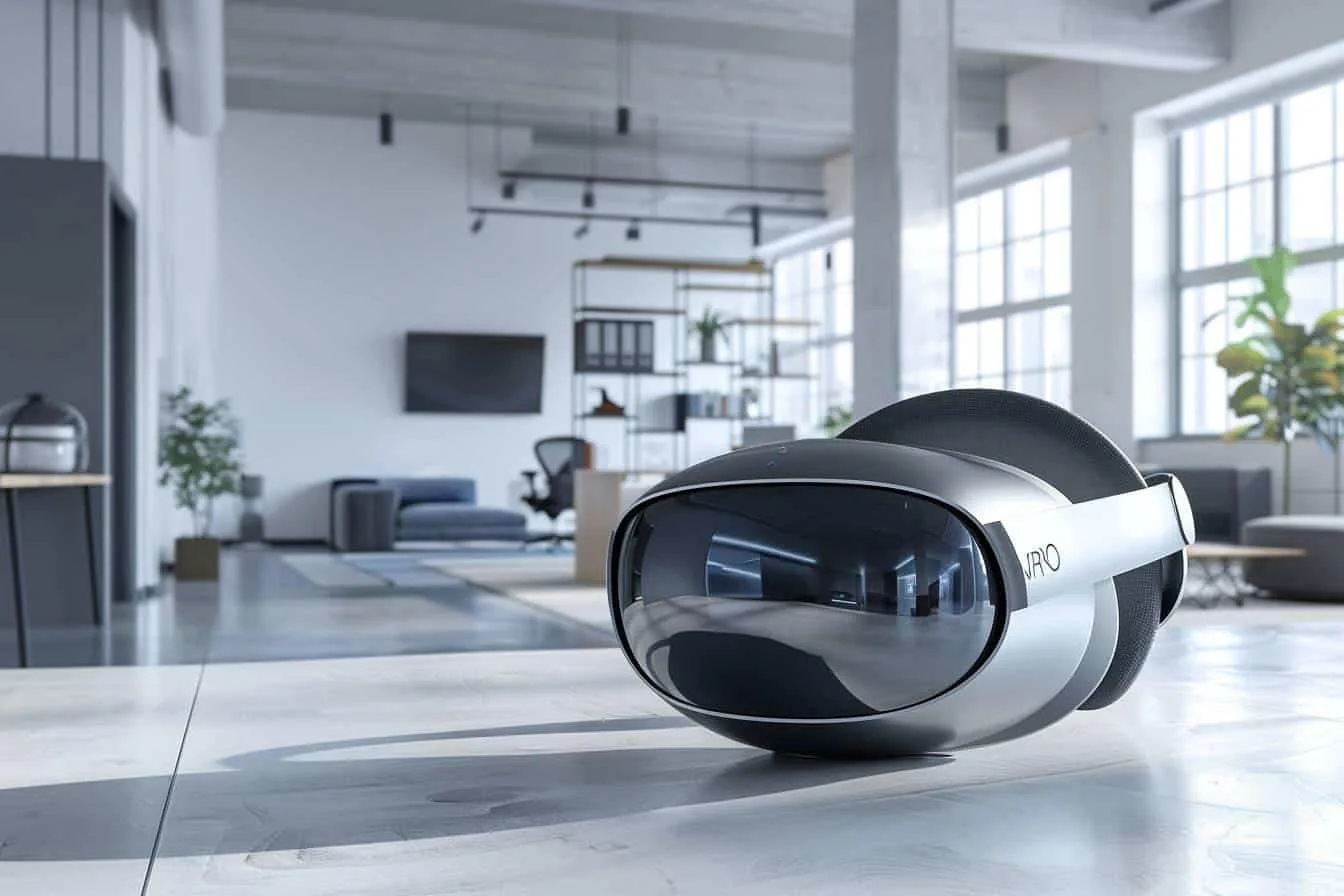
Un casque Varjo peut délivrer une image remarquablement définie pour la conception 3D, la formation immersive, la simulation ou la visualisation architecturale. Pourtant, même sur un matériel haut de gamme, une scène peut paraître floue, scintillante ou inconfortable si l’optique, le poste de travail et le logiciel ne sont pas réglés ensemble. La bonne nouvelle : dans la majorité des cas, la netteté s’améliore nettement avec une méthode de calibration simple, sans chercher à pousser tous les curseurs au maximum.
Ce guide s’adresse aux équipes et aux indépendantes qui utilisent un casque Varjo dans un cadre professionnel, qu’il s’agisse d’un modèle XR destiné à la réalité mixte ou d’un casque VR déjà présent dans un parc. Les intitulés des menus peuvent légèrement évoluer selon le casque, la version de Varjo Base et le moteur utilisé ; les principes, eux, restent les mêmes.
💡 La règle d’or : la netteté est un système
Avant d’accuser les écrans du casque, vérifiez dans cet ordre : le positionnement sur le visage, l’écart pupillaire, la propreté des lentilles, la résolution réellement rendue par le PC, puis la qualité des contenus affichés. Un seul maillon faible suffit à dégrader l’expérience.
Pourquoi l’image peut sembler floue sur un casque Varjo ?
La définition annoncée par un casque ne correspond pas automatiquement à la netteté que vous percevez. Celle-ci est influencée par plusieurs couches techniques et physiologiques. Sur les casques professionnels Varjo, la très haute densité de pixels au centre du champ de vision peut révéler les détails… mais aussi les défauts d’une application mal optimisée, d’une texture basse définition ou d’un PC trop sollicité.
- Le réglage optique : des lentilles mal centrées devant les pupilles réduisent la zone de vision nette, parfois appelée « eye box ».
- La résolution de rendu : l’application ou son runtime peut produire une image inférieure à la définition utile du casque pour préserver les performances.
- La stabilité des images par seconde : une fréquence instable ne crée pas seulement des saccades ; elle rend aussi la lecture et l’inspection visuelle plus fatigantes.
- Le contenu : petits textes, lignes d’un pixel, matériaux brillants, ombres bruitées et textures compressées peuvent sembler imprécis, même avec un excellent casque.
- En réalité mixte : le rendu des caméras et les conditions lumineuses s’ajoutent à l’équation. Une image du monde réel insuffisamment éclairée ne peut pas être « réparée » par une hausse de résolution.
Un réglage utile n’est pas celui qui affiche les chiffres les plus élevés : c’est celui qui garde les détails lisibles, le mouvement fluide et le confort visuel pendant toute la durée de la session.
Étape 1 : vérifier le casque, les lentilles et le positionnement
Commencez toujours par la partie physique. C’est rapide, gratuit et souvent décisif. Installez le casque dans un environnement propre, à l’abri de la lumière directe du soleil, et utilisez un écran de test, un bureau virtuel ou une scène contenant du texte fin pour faire les réglages.
Nettoyer sans abîmer l’optique
Les microtraces de doigts, le maquillage, la poussière ou un film gras dispersent la lumière. Elles donnent une impression de voile, particulièrement visible sur les fonds clairs. Éteignez le casque, utilisez une microfibre propre conçue pour l’optique et essuyez avec des gestes doux, du centre vers l’extérieur. Évitez les essuie-tout, les produits ménagers et les liquides non recommandés par le fabricant : ils peuvent altérer les traitements de surface.
Positionner le casque à la bonne hauteur
Desserrez légèrement la sangle, placez le casque de façon stable, puis faites-le glisser très lentement vers le haut et le bas. Cherchez la position où les caractères placés au centre sont les plus précis et où les bords restent confortables. Serrez ensuite progressivement, sans pression excessive sur les pommettes ou le front.
Le casque ne doit ni basculer lorsque vous tournez la tête, ni être trop serré. Une pression excessive peut être contre-productive : elle fatigue, marque le visage et vous incite à modifier inconsciemment votre position au fil de la séance.
Régler l’IPD pour chaque personne
L’IPD (écart interpupillaire) correspond à la distance entre vos pupilles. Sur un équipement partagé, c’est le réglage à ne jamais négliger. Lancez l’assistant de calibrage de Varjo Base ou suivez la procédure proposée par le casque. Regardez droit devant vous pendant la mesure, puis contrôlez la lisibilité d’un texte placé au centre et à proximité du centre.
Une IPD mal réglée peut provoquer du flou, une sensation de dédoublement, des yeux qui tirent ou des maux de tête. Si une utilisatrice porte des lunettes, vérifiez aussi leur compatibilité physique avec le casque et l’absence de contact entre les verres et les lentilles. Une correction visuelle adaptée, lorsqu’elle est possible, offre souvent un résultat plus stable que le port de lunettes épaisses sous le casque.
| Symptôme observé | Cause probable | Première action à effectuer |
|---|---|---|
| Centre net, bords très flous | Position ou centrage des yeux imparfait ; limite optique normale en périphérie | Repositionner le casque et ajuster l’IPD avant de modifier les paramètres graphiques |
| Voile sur toute l’image | Lentilles sales, buée, mauvaise mise en place ou rendu sous-échantillonné | Nettoyer, laisser le casque s’acclimater, puis vérifier la résolution de rendu |
| Texte difficile à lire malgré des lentilles propres | Interface trop petite, faible contraste, anti-aliasing insuffisant ou textures pauvres | Agrandir l’interface et corriger le contenu de l’application |
| Image nette mais inconfortable | IPD inadaptée, sangle trop serrée, fréquence instable ou session trop longue | Recalibrer, alléger le rendu et planifier des pauses |
| Pass-through peu détaillé en réalité mixte | Lumière insuffisante, vitrages ou surfaces sales, limites des caméras | Améliorer l’éclairage diffus et nettoyer les surfaces externes prévues à cet effet |
Étape 2 : partir d’une base logicielle saine
Sur un poste professionnel, la netteté dépend aussi de la chaîne logicielle : système d’exploitation, pilote graphique, Varjo Base, runtime OpenXR ou SteamVR selon l’application, puis moteur 3D ou logiciel métier. Mettez à jour les composants avec une procédure contrôlée, surtout dans un environnement de production. Il est prudent de tester une nouvelle version sur un poste pilote avant de la déployer à toute l’équipe.
Dans Varjo Base, vérifiez que le casque est reconnu sans message d’erreur et que le bon environnement d’exécution est sélectionné pour votre application. Une confusion entre SteamVR, OpenXR, un paramétrage interne du logiciel et un outil de suréchantillonnage peut mener à des réglages qui se cumulent inutilement. Résultat : le GPU sature, les performances chutent et l’image paraît paradoxalement moins agréable.
⚠️ Évitez le « double supersampling »
Ne montez pas simultanément la résolution dans Varjo Base, SteamVR, le moteur 3D et le pilote graphique sans savoir lequel pilote réellement le rendu. Réinitialisez les valeurs additionnelles, mesurez la fluidité, puis augmentez un seul levier à la fois. C’est beaucoup plus facile à diagnostiquer.
Étape 3 : trouver le bon équilibre entre résolution et fluidité
Le supersampling consiste à rendre l’image à une résolution supérieure avant de l’afficher. Il peut affiner les diagonales, réduire le crénelage et améliorer la lecture de détails, mais son coût GPU augmente très vite. Ce n’est pas un bouton magique : si vos textures sont floues ou si le PC manque de puissance, une valeur extrême n’apportera pas le résultat espéré.
Commencez par le mode de résolution recommandé ou natif proposé pour le casque et l’application. Ouvrez une scène représentative de votre usage réel : un modèle CAO complexe, une revue de maquette BIM, un simulateur ou une visite guidée. Observez ensuite la stabilité des performances avec l’outil de diagnostic de votre logiciel, de Varjo Base ou du runtime utilisé.
- Réglez la résolution de rendu sur une valeur de base recommandée.
- Désactivez temporairement les options graphiques lourdes mais secondaires : ombres très fines, reflets temps réel, occlusion ambiante excessive, végétation dense ou post-traitements cinématiques.
- Obtenez une expérience fluide et stable sur votre scène la plus exigeante.
- Augmentez ensuite la résolution par paliers modestes, en testant toujours le même scénario.
- Lorsque la fluidité se dégrade durablement, revenez au dernier réglage stable.
Résolution de rendu plus élevée
- Améliore les textes fins et les lignes obliques.
- Peut réduire l’aliasing sur les objets proches.
- Est pertinente pour l’inspection visuelle et la CAO.
Résolution excessive
- Fait chuter les performances GPU.
- Peut créer des micro-saccades plus gênantes qu’un léger flou.
- N’améliore pas une texture source ou une interface mal conçue.
Dans une application prenant en charge le rendu fovéal dynamique avec suivi du regard, la puissance peut être concentrée là où vous regardez, tout en allégeant la périphérie. C’est particulièrement intéressant sur les scènes complexes. Il faut cependant le tester avec soin : une interface placée très en périphérie ou un élément de sécurité critique ne doit pas devenir difficile à lire. Pour une formation ou une simulation réglementée, faites valider le rendu final par les utilisatrices et utilisateurs métier, pas uniquement par l’équipe technique.
Étape 4 : optimiser la station de travail, pas seulement le casque
Un casque professionnel exige une station de travail cohérente. Une carte graphique dédiée haut de gamme, un processeur suffisamment rapide, une mémoire vive adaptée aux scènes lourdes et des pilotes stables constituent le socle. La connectique compte également : utilisez les câbles fournis ou homologués, vérifiez leur insertion complète et évitez les adaptateurs non validés qui peuvent introduire des limitations ou des déconnexions.
Fermez les applications qui sollicitent fortement le GPU ou le processeur avant une session : navigateur chargé d’onglets vidéo, synchronisation lourde, rendu en arrière-plan, enregistrement non nécessaire ou second logiciel 3D. Sur un poste partagé, créez un profil de session VR : alimentation sur performances élevées si votre politique informatique le permet, mises à jour suspendues pendant les démonstrations, et démarrage des seuls outils utiles.
Ordres de grandeur de budget à anticiper
Un projet Varjo professionnel ne se limite pas au prix du casque. Les montants varient fortement selon le modèle, le pays, les options de support, les licences logicielles et les intégrations. À titre indicatif, un casque professionnel de cette catégorie représente souvent plusieurs milliers d’euros, auxquels il faut ajouter une station de travail capable de le piloter confortablement. Pour une configuration complète prête à produire, il est raisonnable d’envisager un budget global allant de plusieurs milliers à plusieurs dizaines de milliers d’euros selon le niveau de simulation, le nombre de postes et l’accompagnement nécessaire.
| Poste budgétaire | À prévoir | Pourquoi c’est important pour la netteté |
|---|---|---|
| Casque et accessoires | Casque, câbles, éventuels accessoires optiques ou contrôleurs | Conditionne l’optique, l’ergonomie et la compatibilité matérielle |
| Station graphique | PC certifié ou dimensionné pour l’application, carte graphique dédiée | Permet de tenir la résolution et une cadence d’images stable |
| Logiciels et licences | Moteur, logiciel métier, runtime, outils de déploiement | Détermine les réglages de rendu réellement disponibles |
| Contenus 3D | Optimisation des modèles, textures, interface et tests utilisateurs | Une bonne optique ne compense pas un contenu peu lisible |
| Support et maintenance | Nettoyage, pièces, assistance, procédure de prêt et formation | Préserve la qualité d’image dans la durée |
Étape 5 : rendre l’application réellement lisible en VR
Une image techniquement définie peut rester pénible à lire si l’interface a été pensée pour un écran plat. La VR demande des choix de conception spécifiques, particulièrement en ingénierie, santé, formation ou revue de données.
- Agrandissez les textes essentiels : évitez les polices minuscules et les panneaux denses placés trop loin.
- Soignez le contraste : un gris moyen sur fond gris est fragile, surtout dans une scène complexe.
- Évitez les lignes d’un pixel : elles scintillent facilement avec les mouvements de tête. Préférez des contours et traits suffisamment épais.
- Utilisez un anti-aliasing adapté : selon votre moteur, testez plusieurs méthodes ; un réglage performant n’est pas toujours le plus propre en VR.
- Préparez les textures : des cartes trop compressées, mal filtrées ou sous-dimensionnées paraîtront molles de près.
- Réduisez le bruit visuel : transparences empilées, particules et détails non utiles détournent l’œil et consomment des ressources.
Pour les contenus de visualisation architecturale ou de produit, testez les matériaux brillants dans les conditions réelles. Des reflets très contrastés peuvent sembler impressionnants sur une image fixe, mais générer du scintillement à l’intérieur du casque. Pour un outil de formation, privilégiez toujours la lisibilité de la consigne et la stabilité du repère visuel.
Cas particulier : améliorer la perception en réalité mixte
Avec un casque XR, l’image combine contenu numérique et vue du monde réel transmise par des caméras. La qualité perçue dépend donc de la lumière ambiante. Installez-vous dans une pièce uniformément éclairée, sans contre-jour violent derrière les personnes ou les objets que vous souhaitez voir. Nettoyez les surfaces externes prévues à cet effet en respectant les instructions spécifiques du modèle.
Ne confondez pas la netteté de l’affichage des éléments virtuels avec le niveau de détail du pass-through. Les caméras ont leurs propres limites, qui peuvent être plus visibles dans la pénombre, face à des surfaces très brillantes ou lors de mouvements rapides. Si votre cas d’usage exige la lecture de petits caractères sur un document réel, réalisez un test dans les conditions de terrain avant de valider le scénario.
Mettre en place une procédure de calibration professionnelle
Dans un studio, une agence ou un service innovation, une routine de cinq minutes évite qu’une démonstration importante commence par des réglages improvisés. Préparez une fiche simple, placée près du poste, et consignez les particularités de chaque application.
🌿 Checklist avant une session client ou une formation
Nettoyer les lentilles et surfaces externes autorisées, contrôler les câbles, redémarrer les logiciels si nécessaire, vérifier le profil de runtime, calibrer l’IPD de la personne, tester le texte de référence et lancer une scène courte représentative. Gardez un réglage graphique « stable » sauvegardé pour les démonstrations.
Prévoyez également des pauses. Même avec une image très nette, l’attention visuelle en casque est intense. Pour des sessions longues, alternez les tâches immersives et les tâches sur écran, proposez un ajustement individuel du casque et laissez à chacune et chacun la possibilité d’interrompre l’expérience en cas d’inconfort.
Les erreurs qui font perdre du temps
- Augmenter tous les paramètres à fond : vous risquez surtout d’introduire de l’instabilité. Procédez par étapes et mesurez.
- Utiliser une scène de démonstration légère pour calibrer : testez aussi le projet le plus lourd, celui qui sera vraiment utilisé.
- Oublier le réglage individuel : un casque réglé pour une collègue ne sera pas forcément net pour vous.
- Attribuer tout le flou au matériel : une interface 2D mal adaptée, une texture pauvre ou un éclairage faible sont souvent les vrais responsables.
- Modifier plusieurs runtimes à la fois : conservez une trace des changements pour pouvoir revenir à une configuration fonctionnelle.
- Négliger l’entretien : un matériel partagé sans protocole de nettoyage perd rapidement en qualité perçue et en confort d’usage.
Pour aller à l’essentiel, commencez aujourd’hui par un test de texte, un nettoyage soigné et un recalibrage IPD. Stabilisez ensuite votre application à sa résolution de base avant de toucher au supersampling. Cette démarche méthodique transforme souvent une image simplement « correcte » en expérience professionnelle nette, fluide et beaucoup plus convaincante.